Anleitung
Ihre Regale zeichnen
Ein Regal kann mehrere Bereiche haben, jeder mit eigenen Einstellungen. Diese Werkzeuge gibt es beim Anlegen des Weinkellers wie beim Neugestalten.
Ein Regal aus mehreren Bereichen
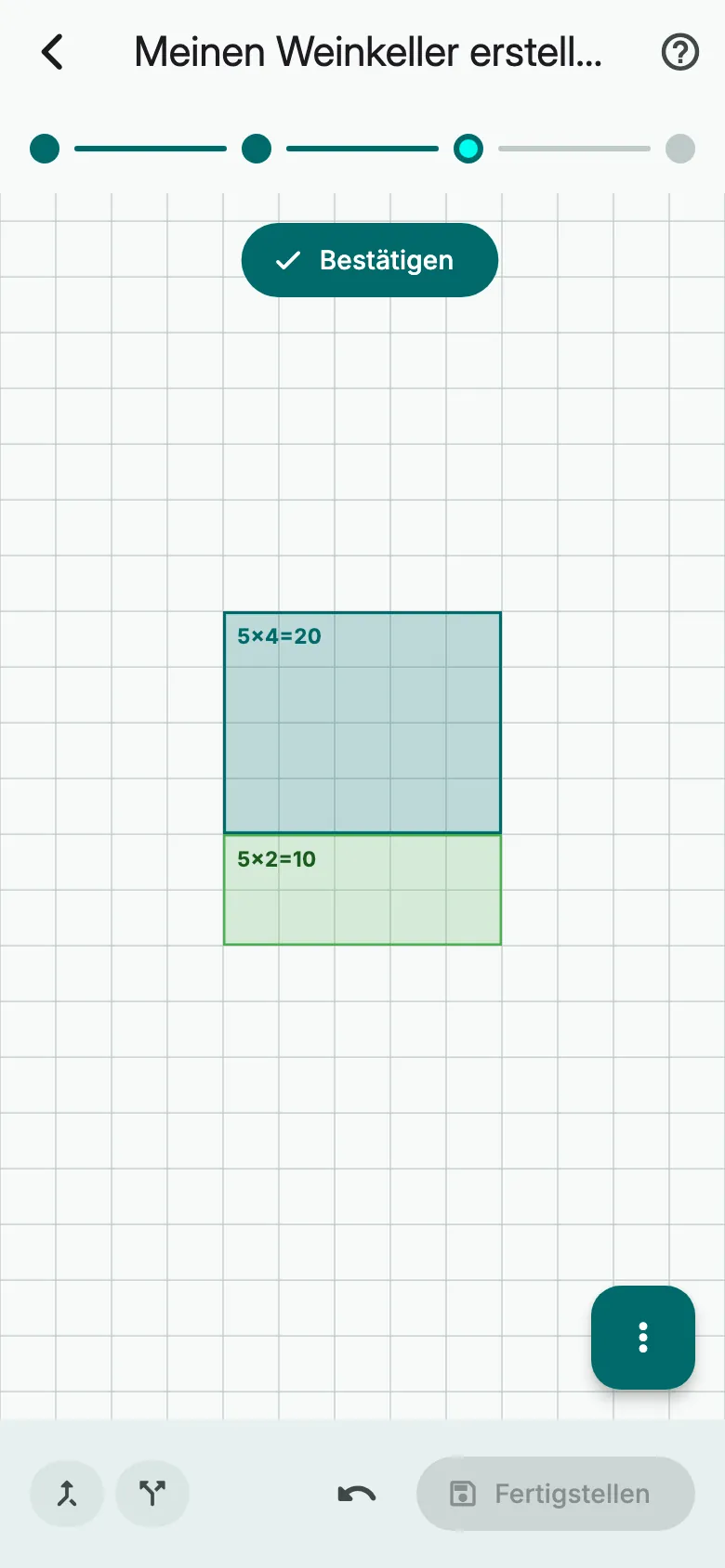
Solange das Regal in Bearbeitung ist, drücken Sie lange auf ein leeres Feld direkt daneben und ziehen Sie dann: Der neue Bereich gehört zum selben Regal.
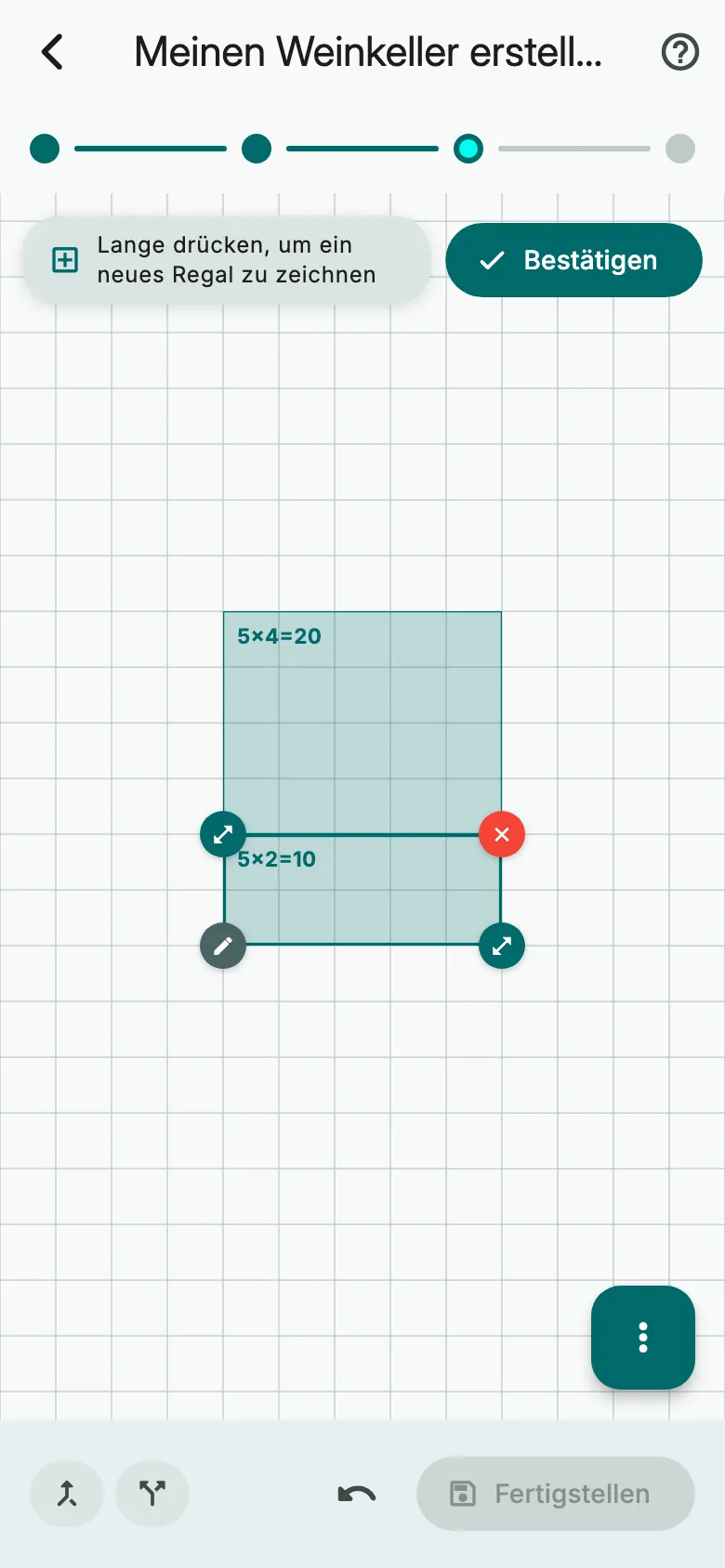
Tippen Sie auf einen Bereich, um ihn auszuwählen, dann auf seinen Stift, um seine Flaschenanordnung und seinen Lagerungsstil festzulegen.
Einen Bereich anpassen
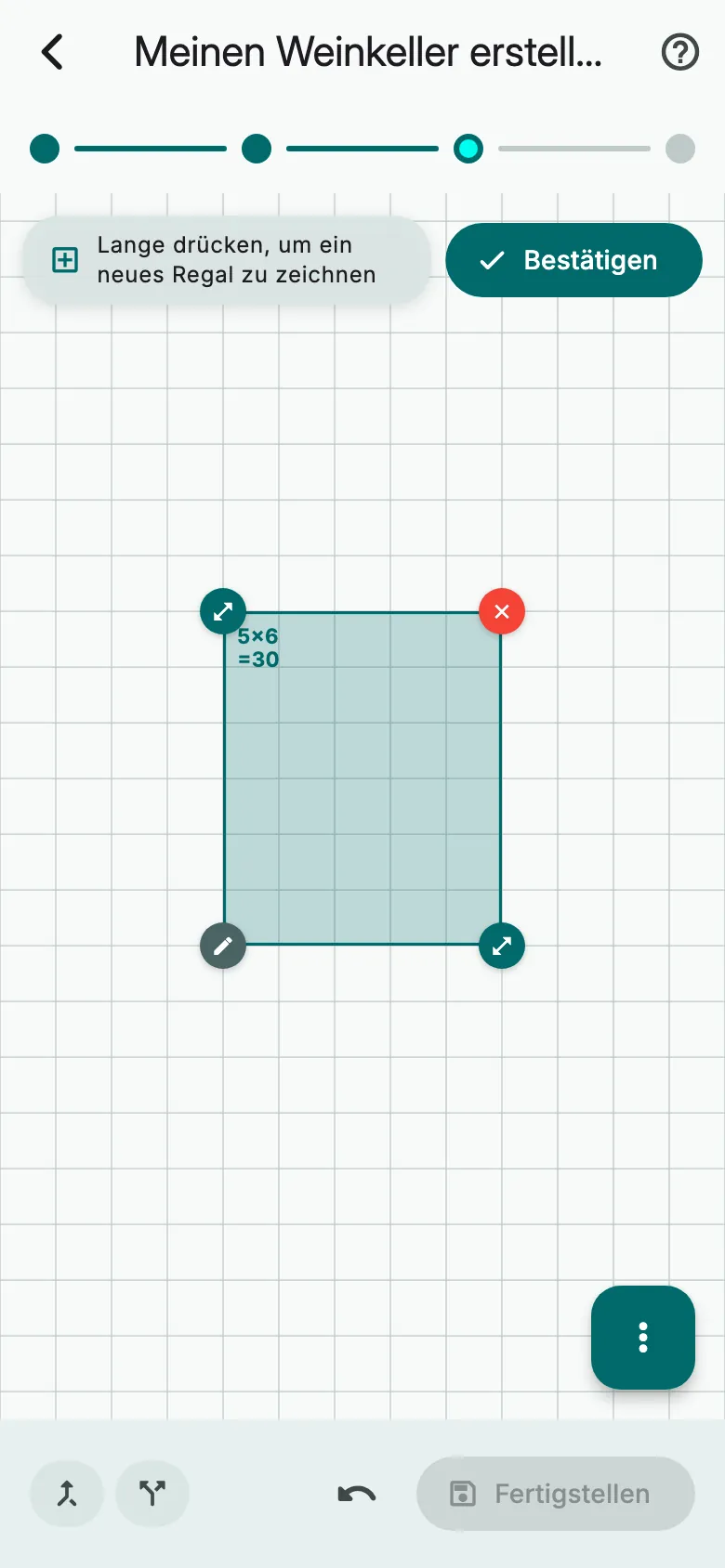
Ziehen Sie an einem Eckgriff, um den Bereich zu vergrößern oder zu verkleinern.
Zum Verschieben ziehen Sie ihn an seiner Mitte.
Tippen Sie auf das rote Kreuz, um den Bereich zu löschen.
Bereiche zusammenführen oder teilen
Um zwei Bereiche zu vereinen, tippen Sie unten auf Zusammenführen.
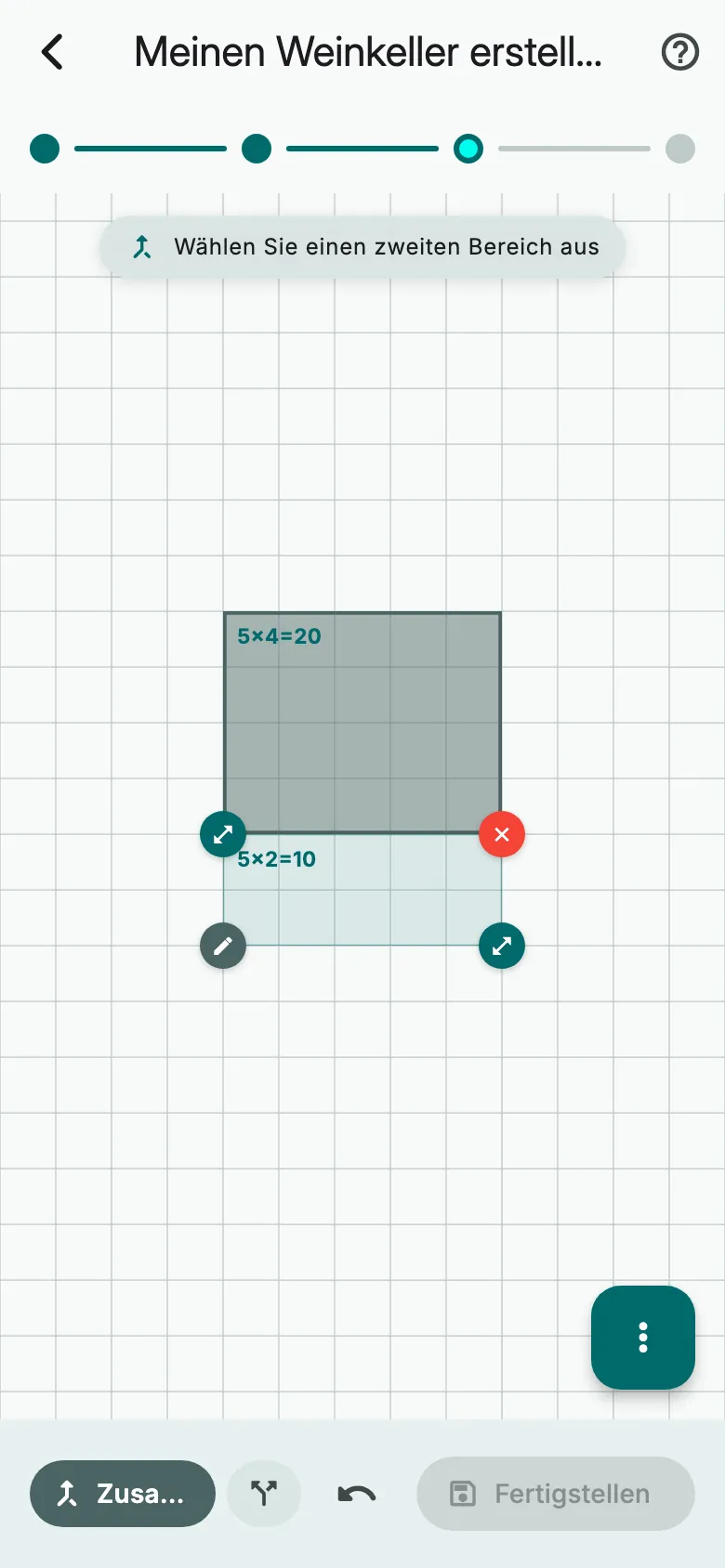
Tippen Sie dann nacheinander auf beide Bereiche. Zusammen müssen sie ein Rechteck bilden.
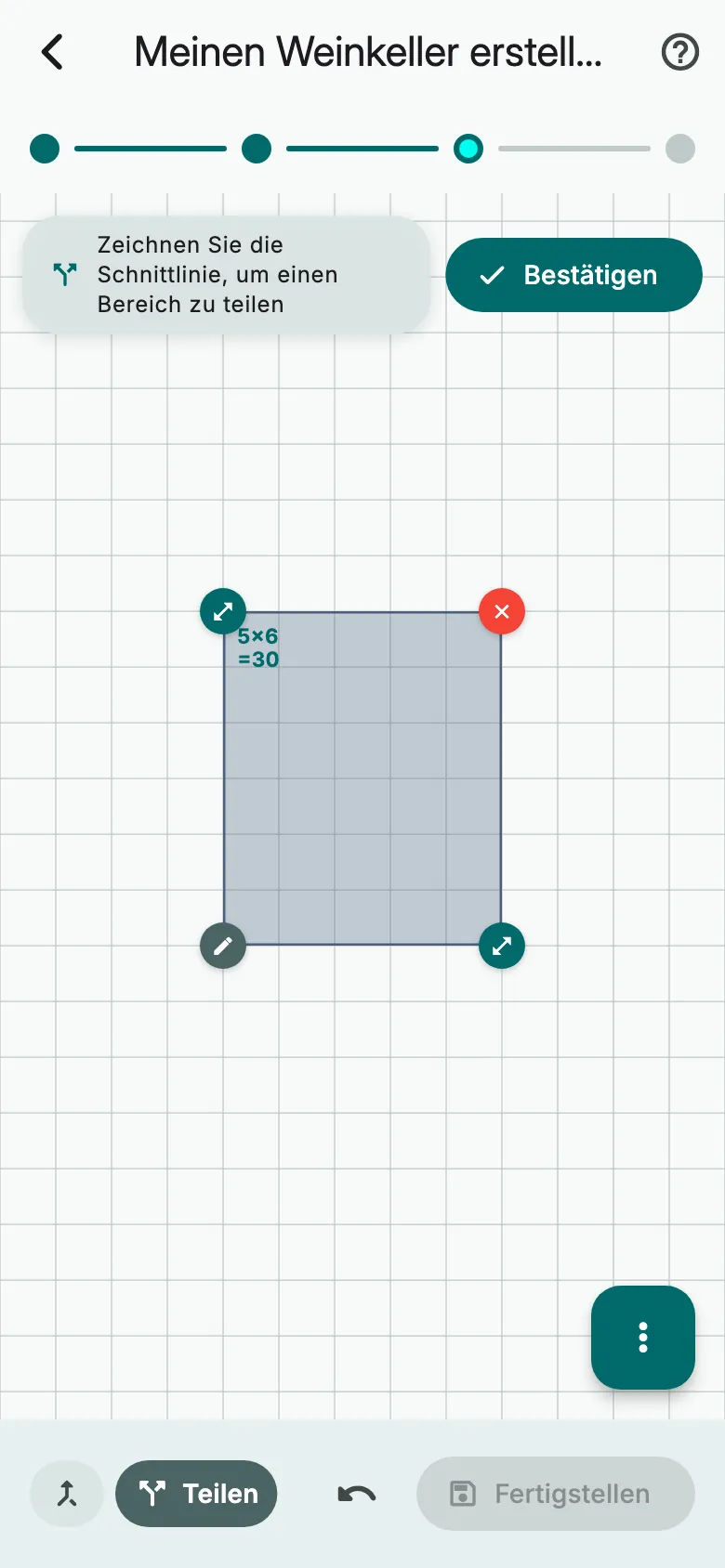
Um einen Bereich zu teilen, tippen Sie auf Teilen und zeichnen Sie den Schnitt von einem Rand des Bereichs zum anderen.
Das Regalmenü
Tippen Sie unten rechts auf die Schaltfläche mit den drei Punkten, um das Regalmenü zu öffnen.
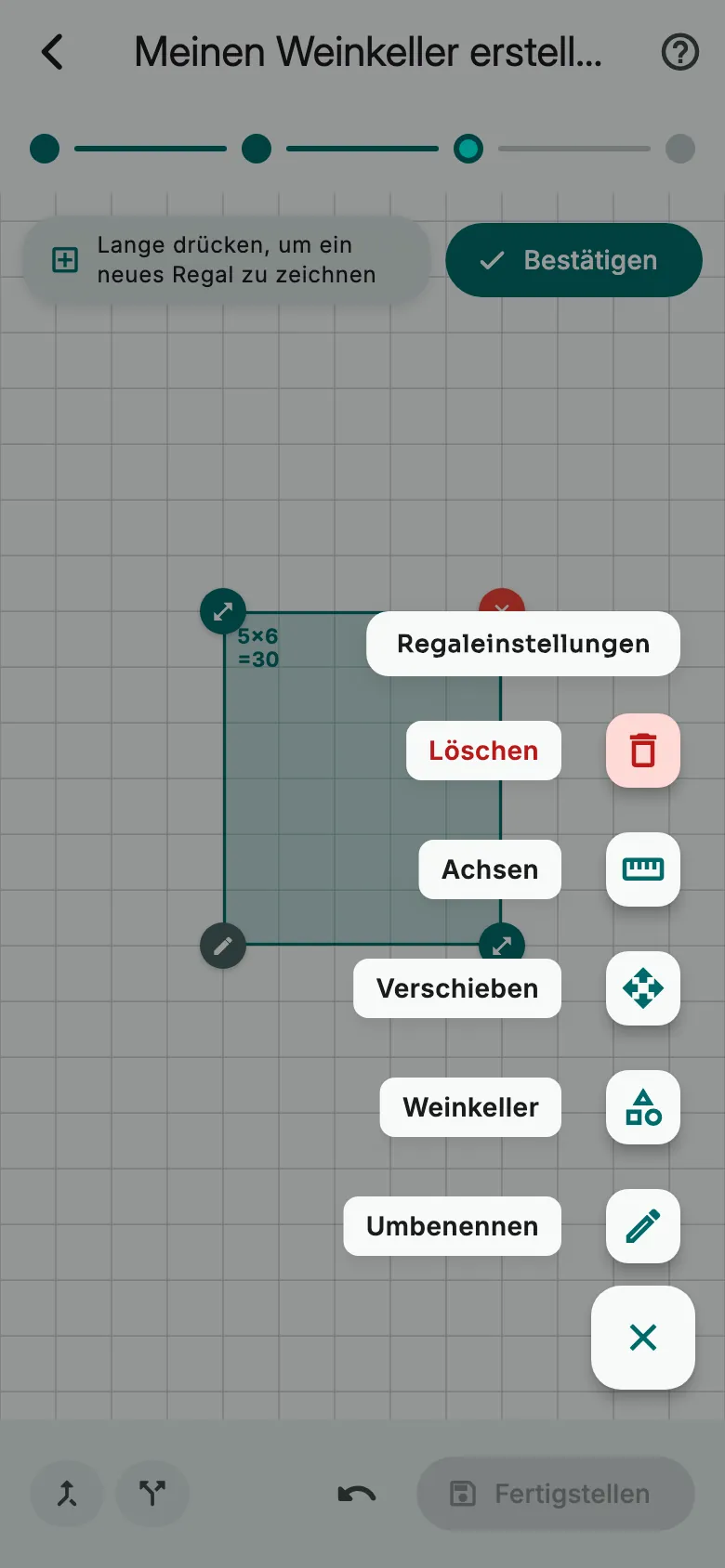
Tippen Sie auf seinen Typ, um ihn zu ändern: Weinkeller, Kiste, Karton oder Weinkühlschrank. Mit Umbenennen geben Sie ihm einen Namen.
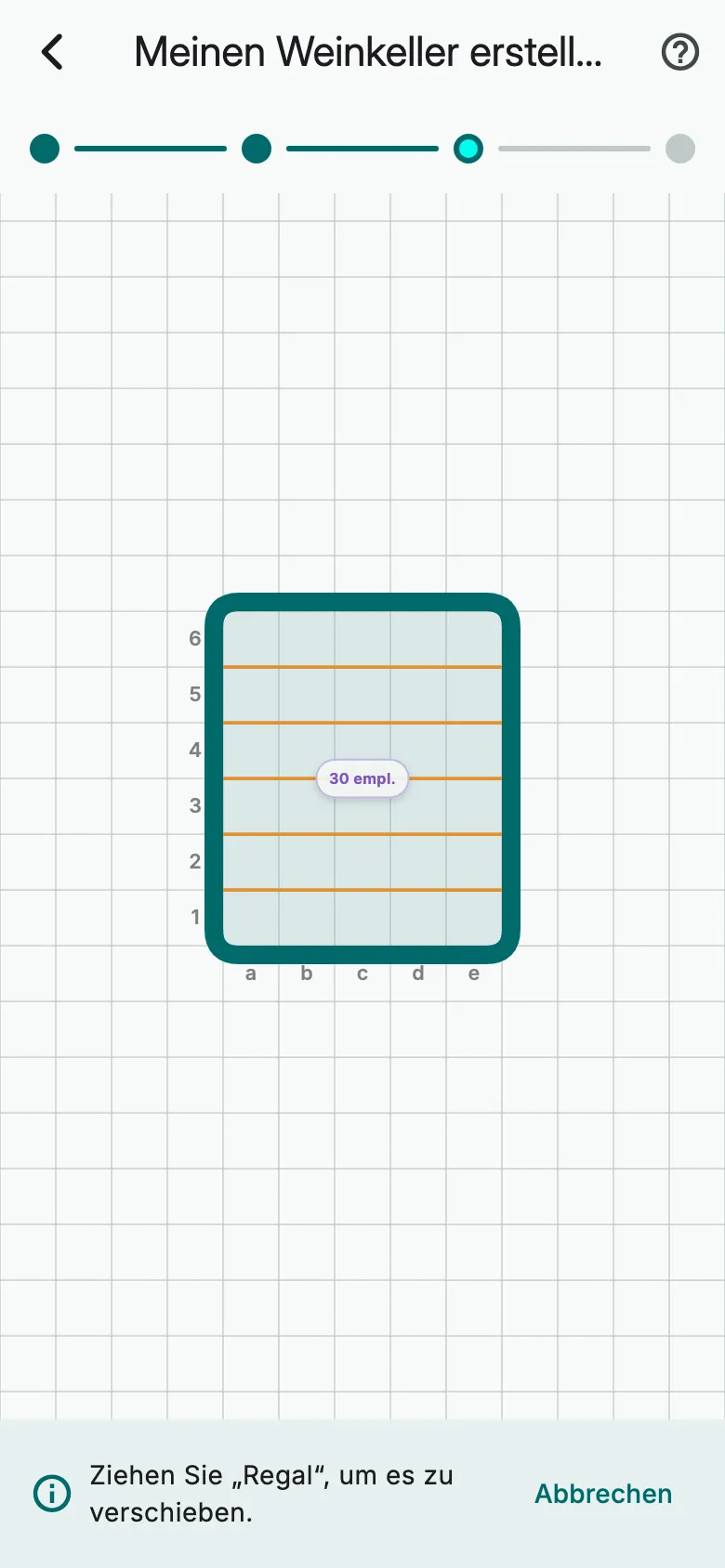
Tippen Sie auf Verschieben und ziehen Sie das Regal an seinen neuen Platz.
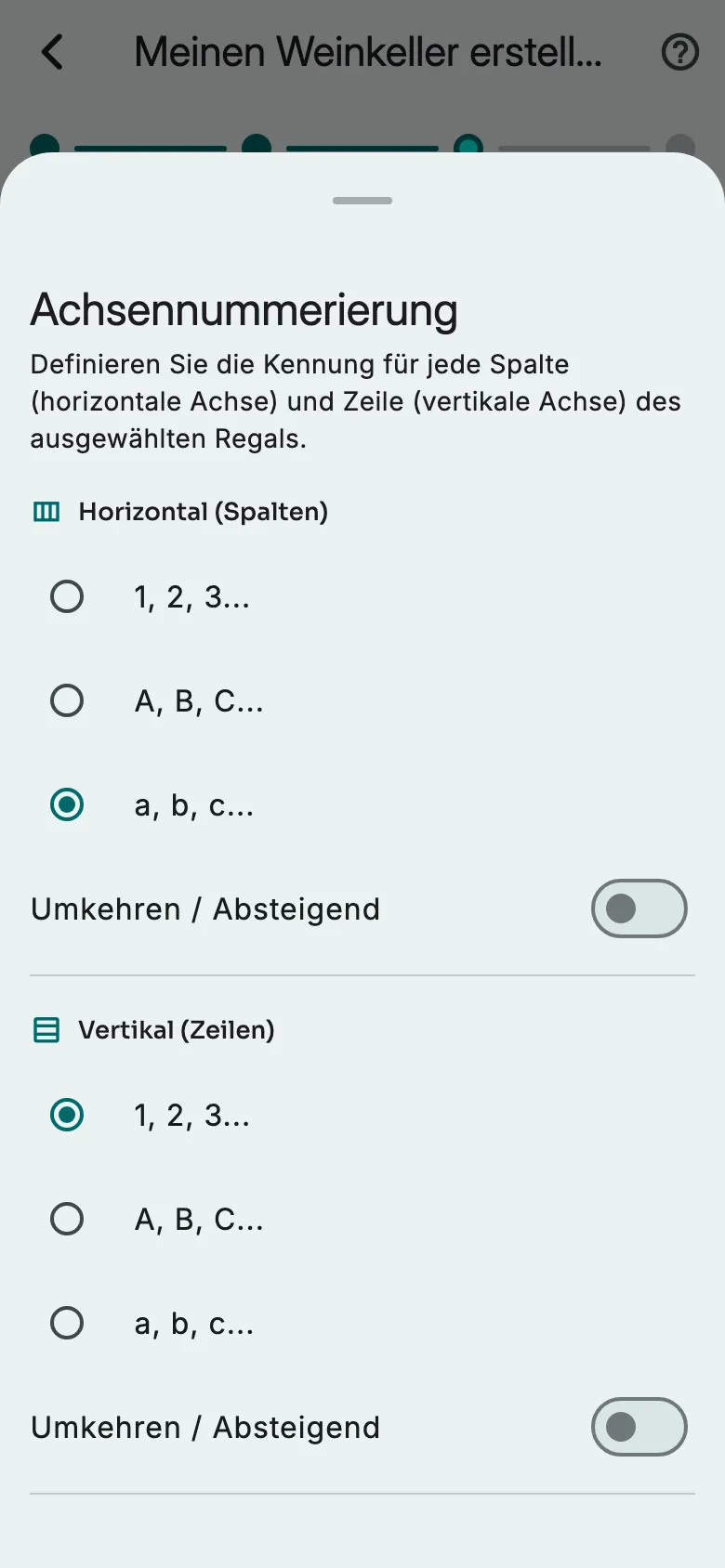
Achsen legt fest, wie Spalten und Reihen nummeriert werden: Ziffern oder Buchstaben, in die eine oder die andere Richtung.
Löschen entfernt das Regal. Seine Flaschen werden beim Speichern lose.
Ein Regal erneut bearbeiten
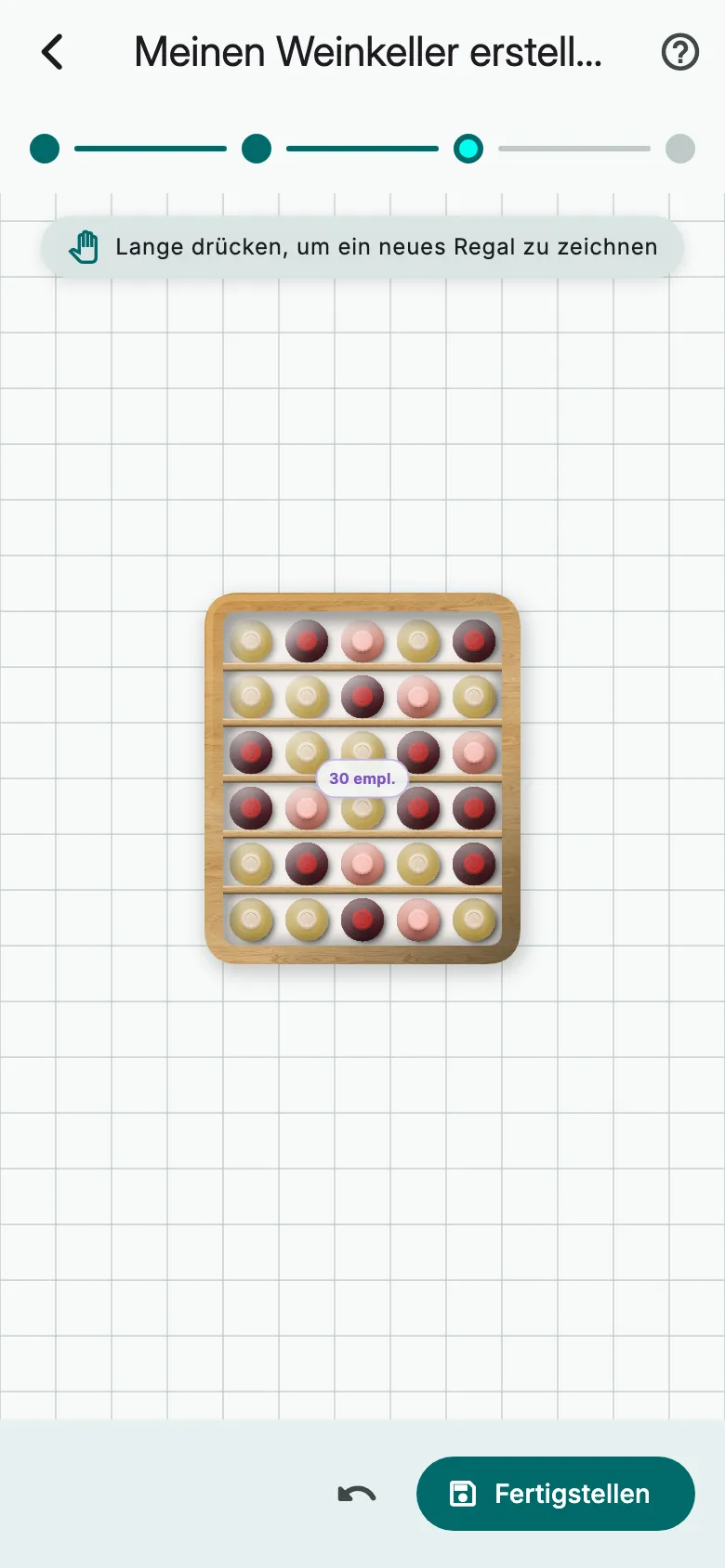
Um ein bereits bestätigtes Regal zu ändern, tippen Sie zweimal darauf oder drücken Sie lange darauf.
Ein Fehler? Der Pfeil macht die letzte Aktion rückgängig. Wenn alles passt, tippen Sie auf Fertigstellen.
Weitere Anleitungen
Bereit, die richtige Flasche im richtigen Moment zu öffnen?
Laden Sie Vinara kostenlos herunter und richten Sie Ihren Keller in wenigen Minuten ein.

Scannen Sie den Code mit Ihrem Smartphone, um die App zu installieren.