Guía
Dibujar sus casilleros
Un casillero puede tener varias zonas, cada una con sus propios ajustes. Estas herramientas sirven al crear la bodega y al rediseñarla.
Un casillero de varias zonas
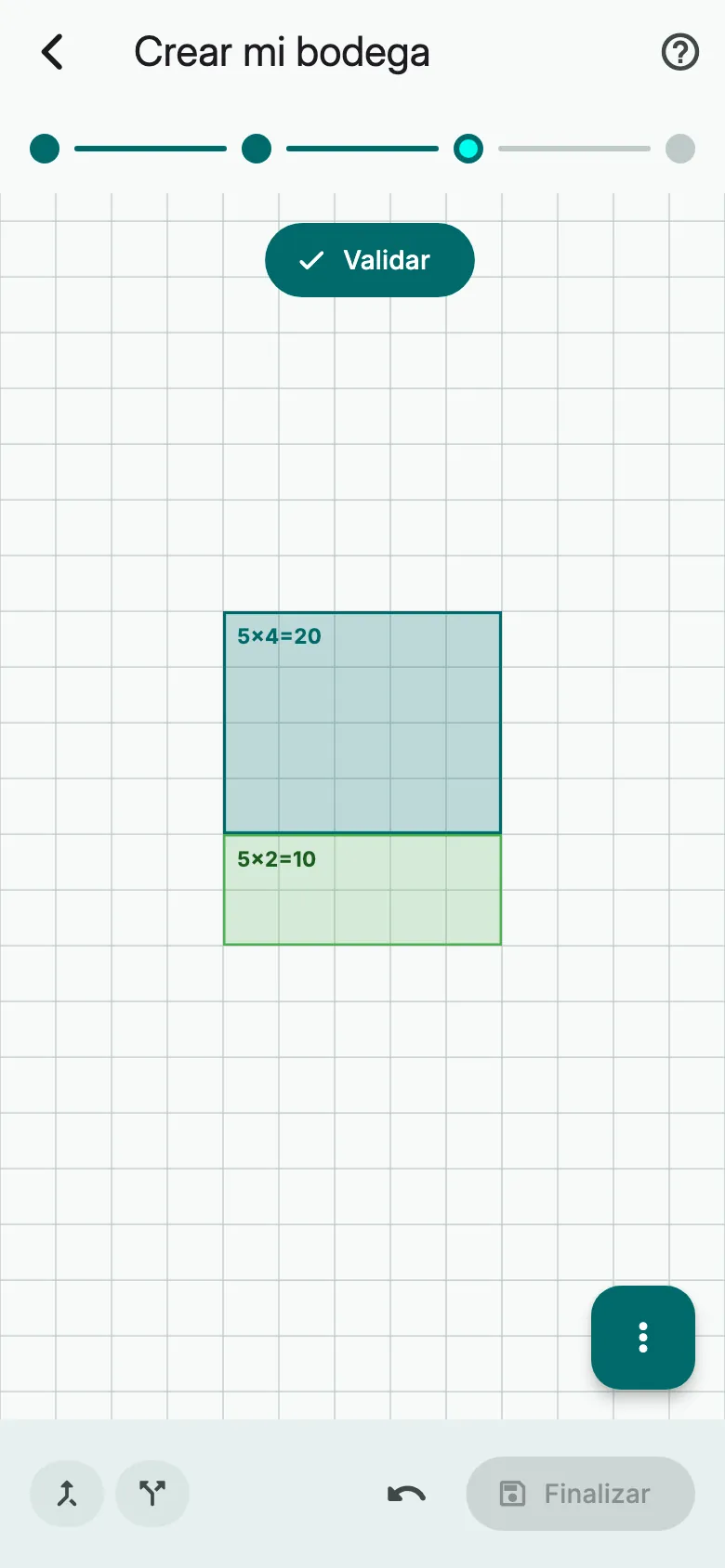
Mientras el casillero está en curso, mantenga pulsada una casilla vacía junto a él y deslice: la nueva zona se une al mismo casillero.
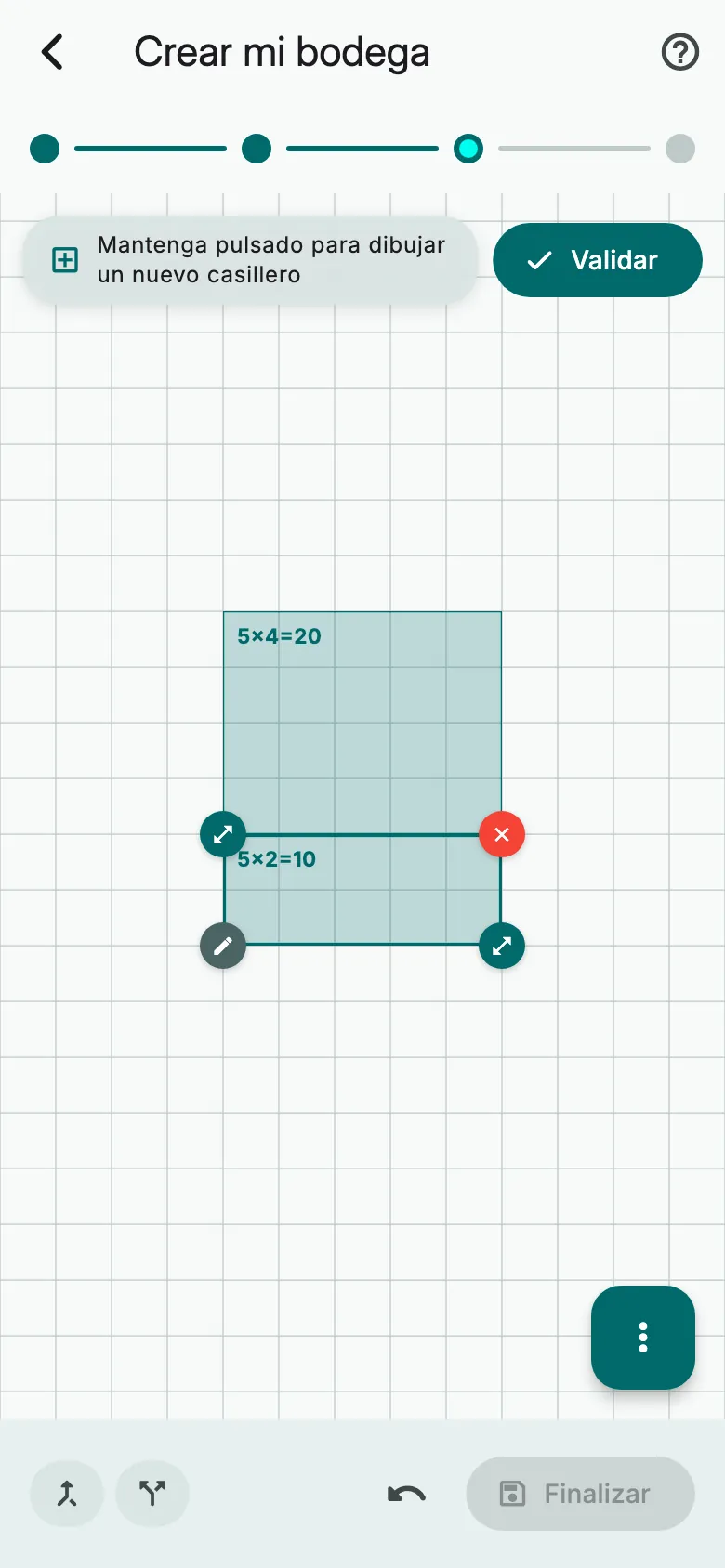
Toque una zona para seleccionarla y luego su lápiz para ajustar su Disposición de las botellas y su Estilo de almacenamiento.
Ajustar una zona
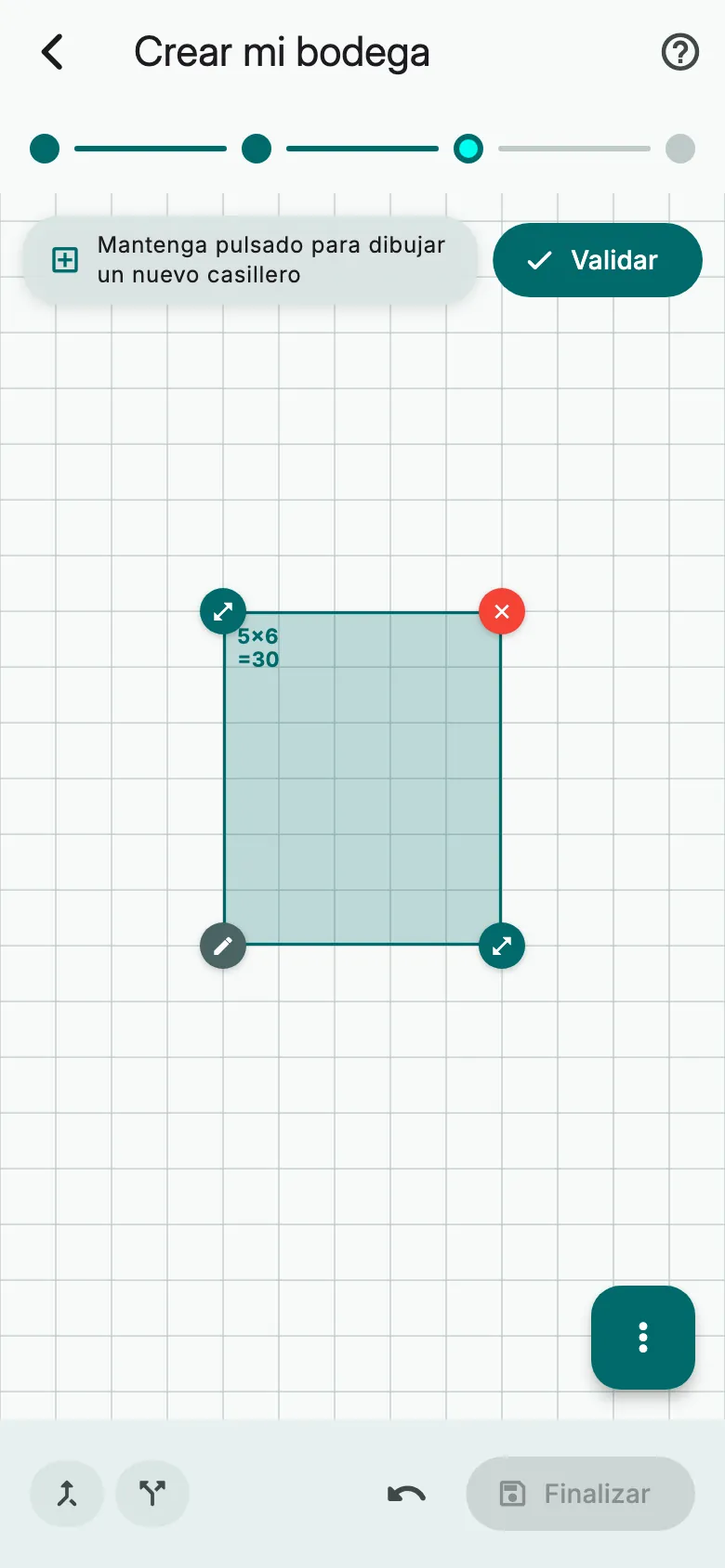
Arrastre el tirador de una esquina para agrandar o reducir la zona.
Para moverla, arrástrela desde su centro.
Toque la cruz roja para borrar la zona.
Fusionar o dividir zonas
Para unir dos zonas, toque Fusionar en la parte inferior de la pantalla.
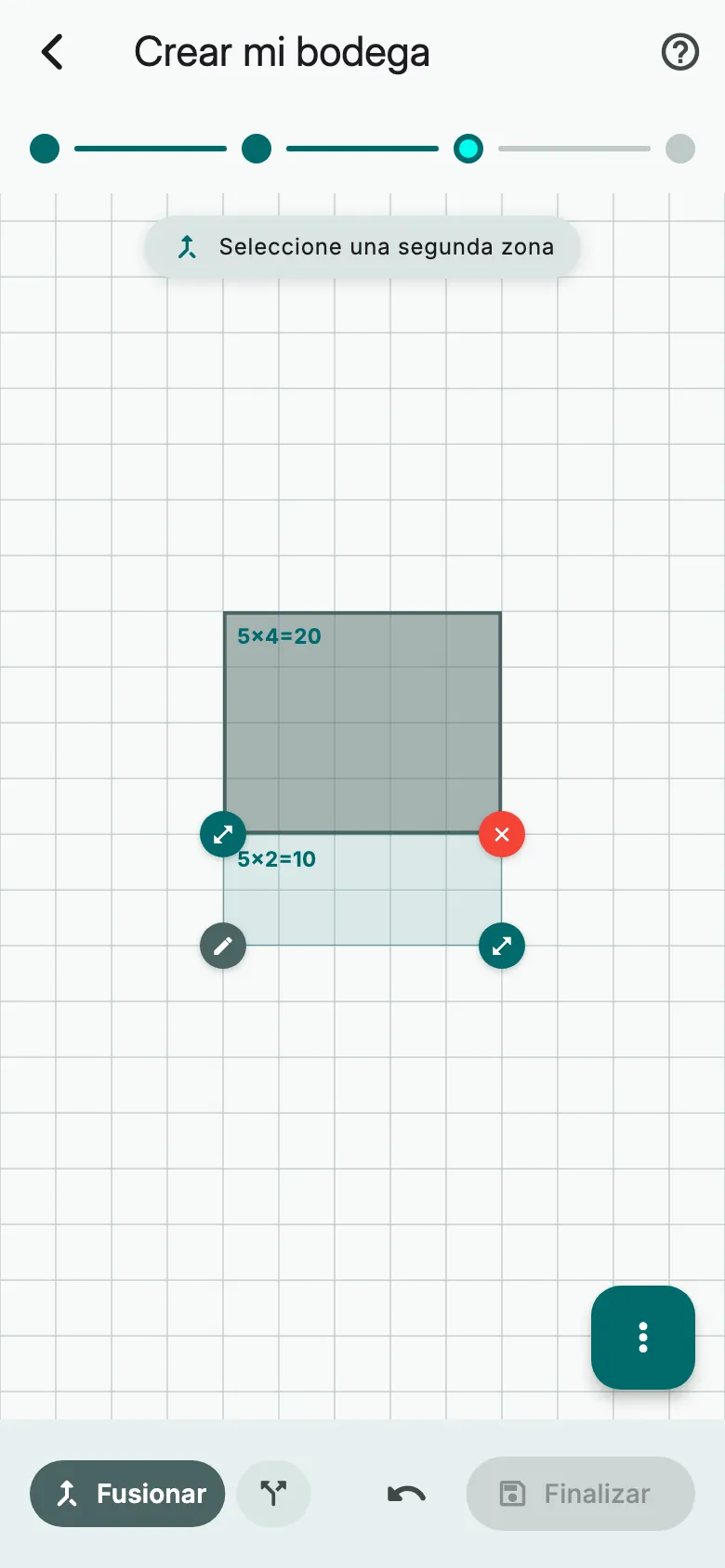
Después toque las dos zonas, una tras otra. Juntas deben formar un rectángulo.
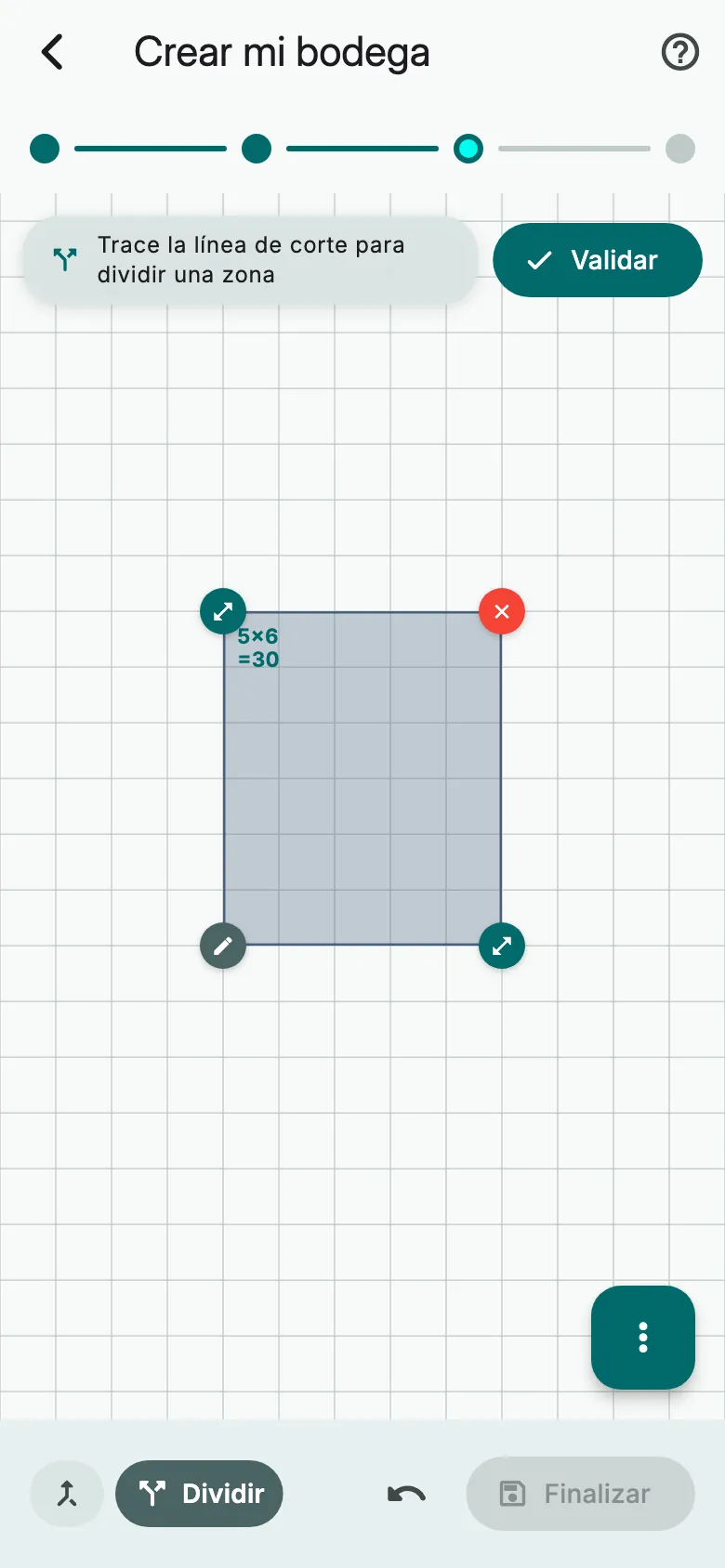
Para cortar una zona en dos, toque Dividir y trace el corte de un borde a otro de la zona.
El menú del casillero
Toque el botón de los tres puntos, abajo a la derecha, para abrir el menú del casillero.
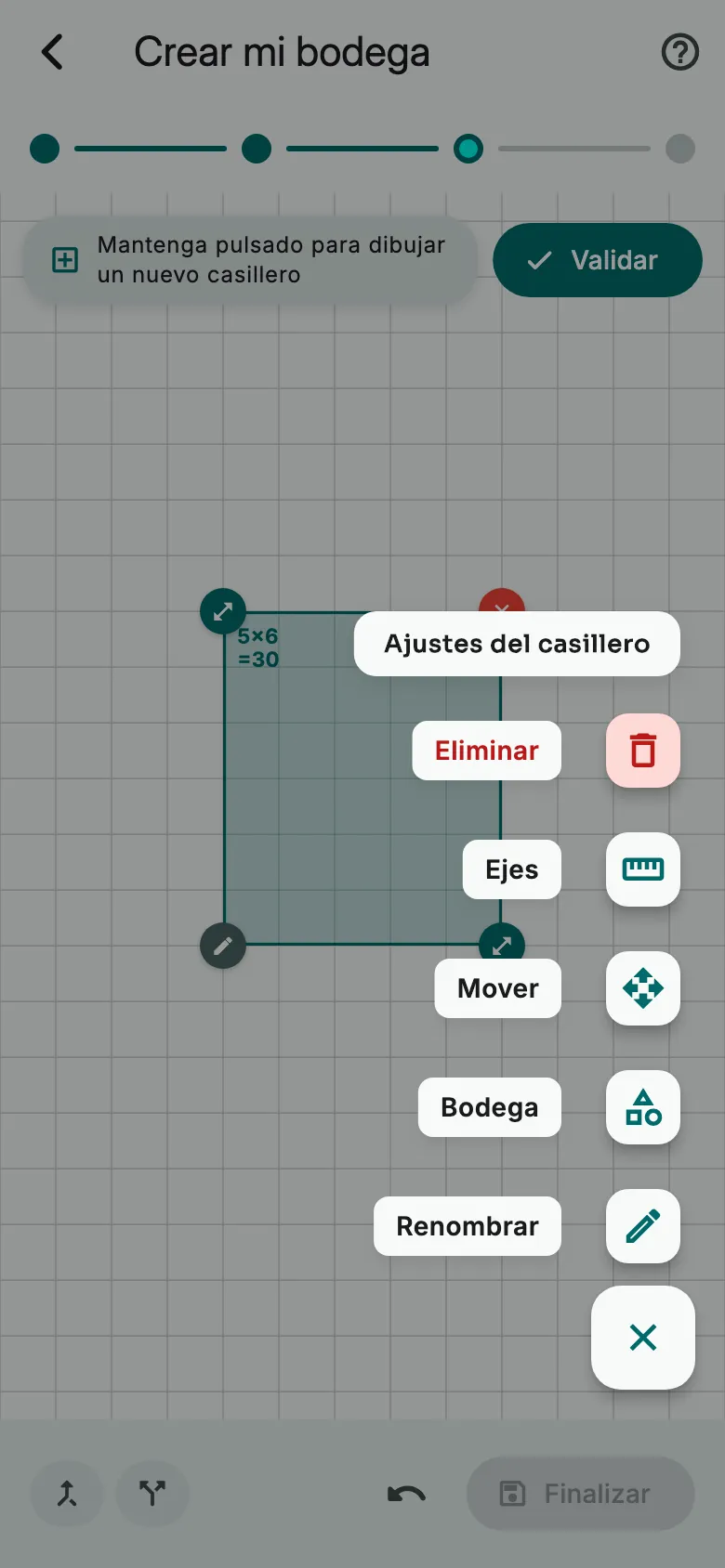
Toque su tipo para cambiarlo: Bodega, Caja, Cartón o Bodega refrigerada. Renombrar le da un nombre.
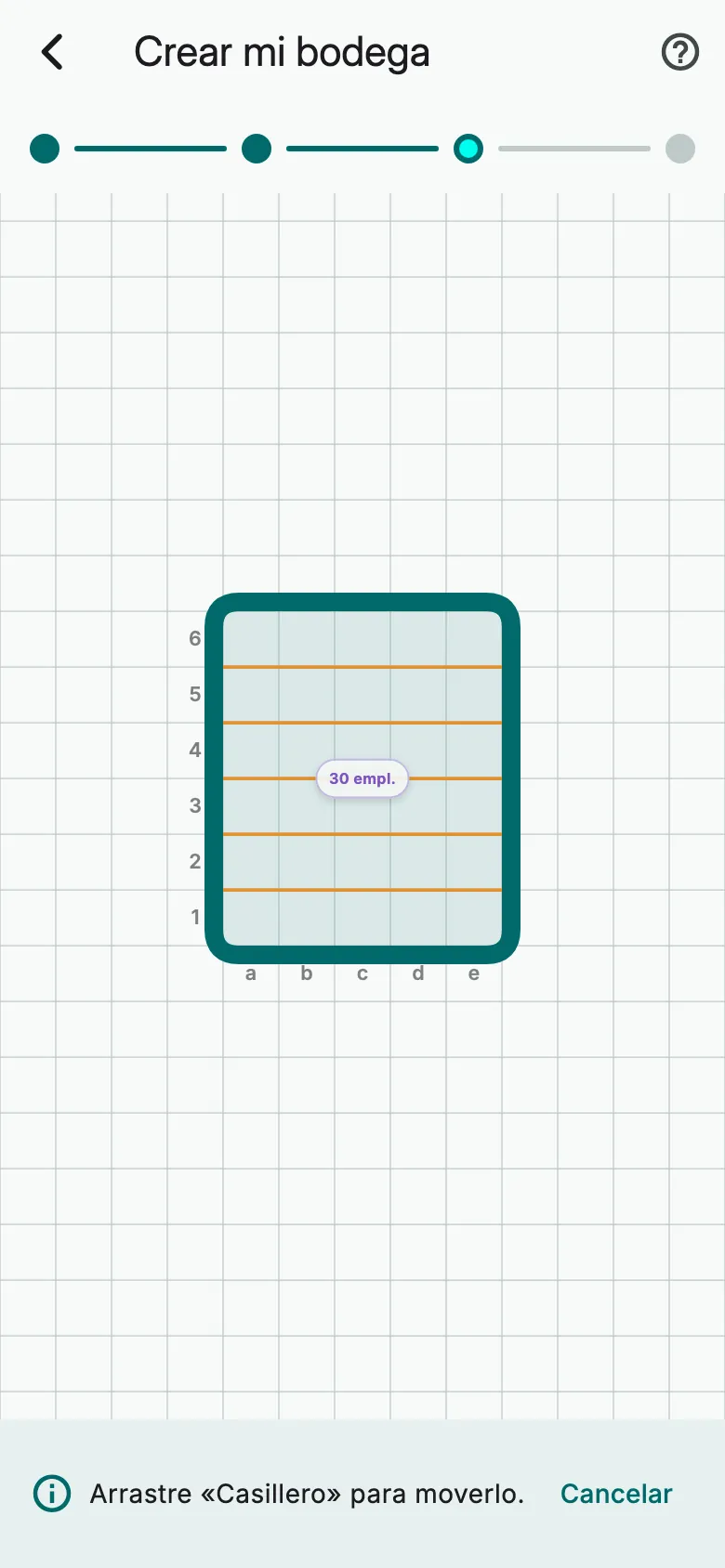
Toque Mover y arrastre el casillero a su nuevo sitio.
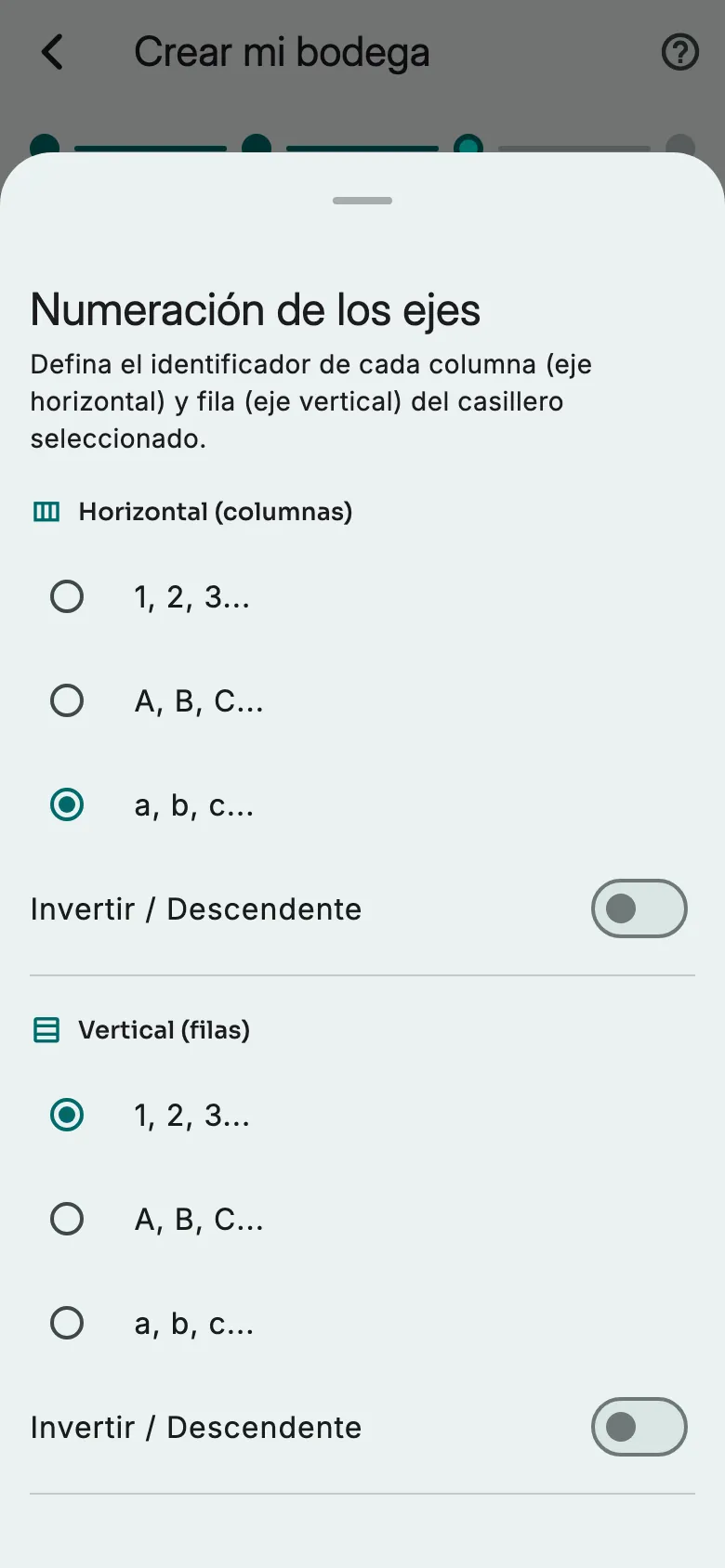
Ejes ajusta la numeración de columnas y filas: números o letras, en un sentido o en el otro.
Eliminar quita el casillero. Sus botellas pasan a sueltas al guardar.
Volver a un casillero
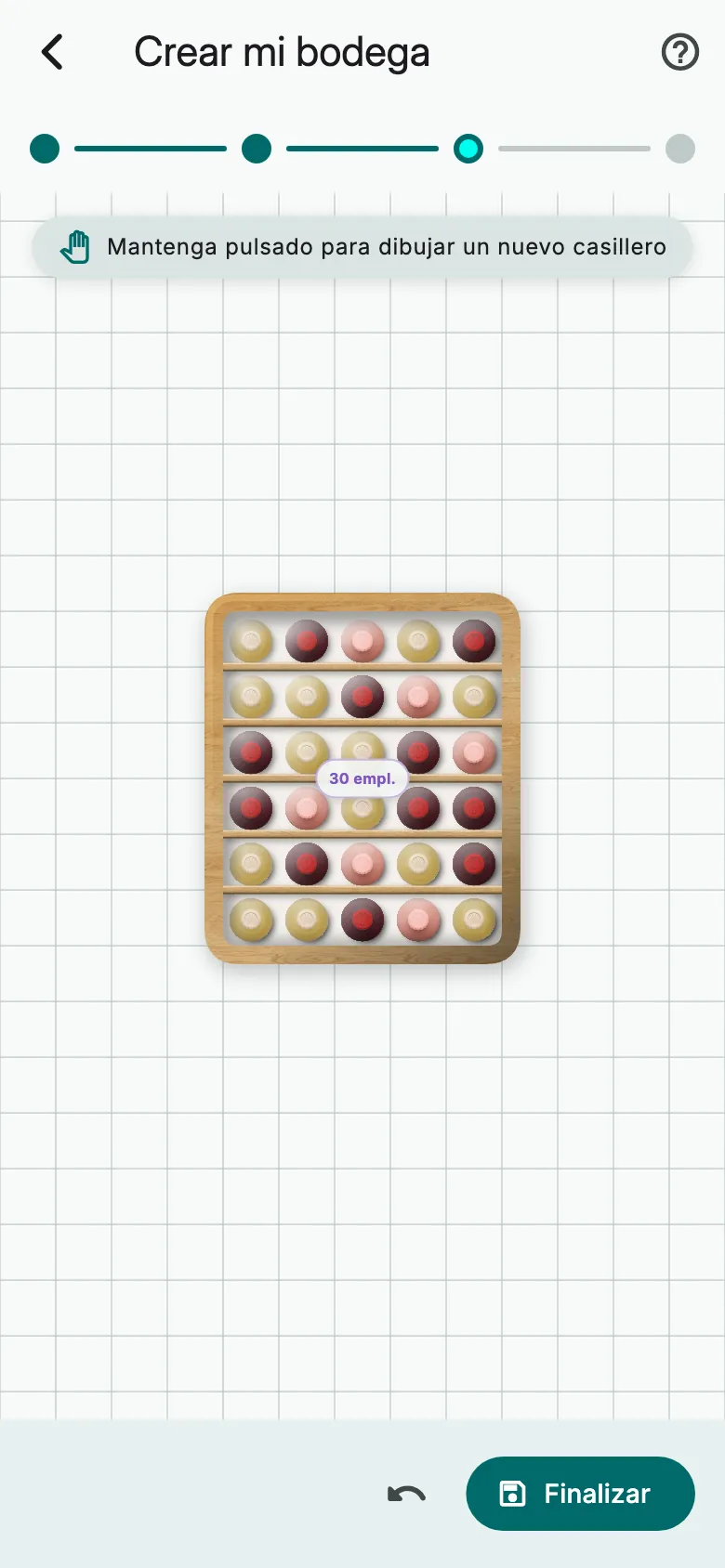
Para modificar un casillero ya validado, tóquelo dos veces o manténgalo pulsado.
¿Un error? La flecha deshace la última acción. Cuando todo esté listo, toque Finalizar.
Otras guías
¿Listo para abrir la botella adecuada en el momento justo?
Descarga Vinara gratis y crea tu bodega en pocos minutos.

Escanea el código con tu móvil para instalar la app.