Handleiding
Uw wijnrekken tekenen
Een wijnrek kan meerdere zones hebben, elk met eigen instellingen. Deze hulpmiddelen werken bij het aanmaken van de wijnkelder en bij het opnieuw inrichten.
Een wijnrek met meerdere zones
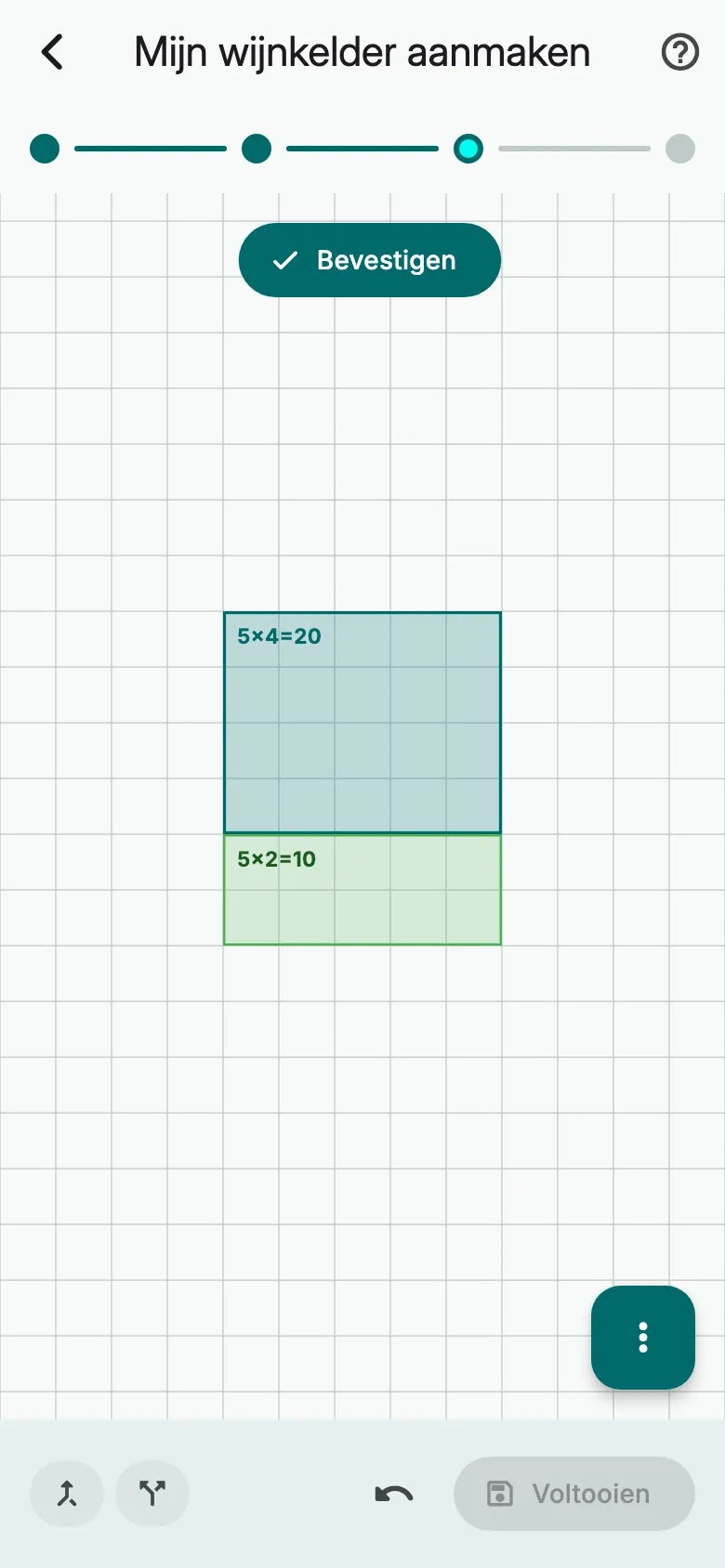
Houd, zolang het wijnrek in bewerking is, een leeg vak ernaast lang ingedrukt en sleep: de nieuwe zone hoort bij hetzelfde rek.
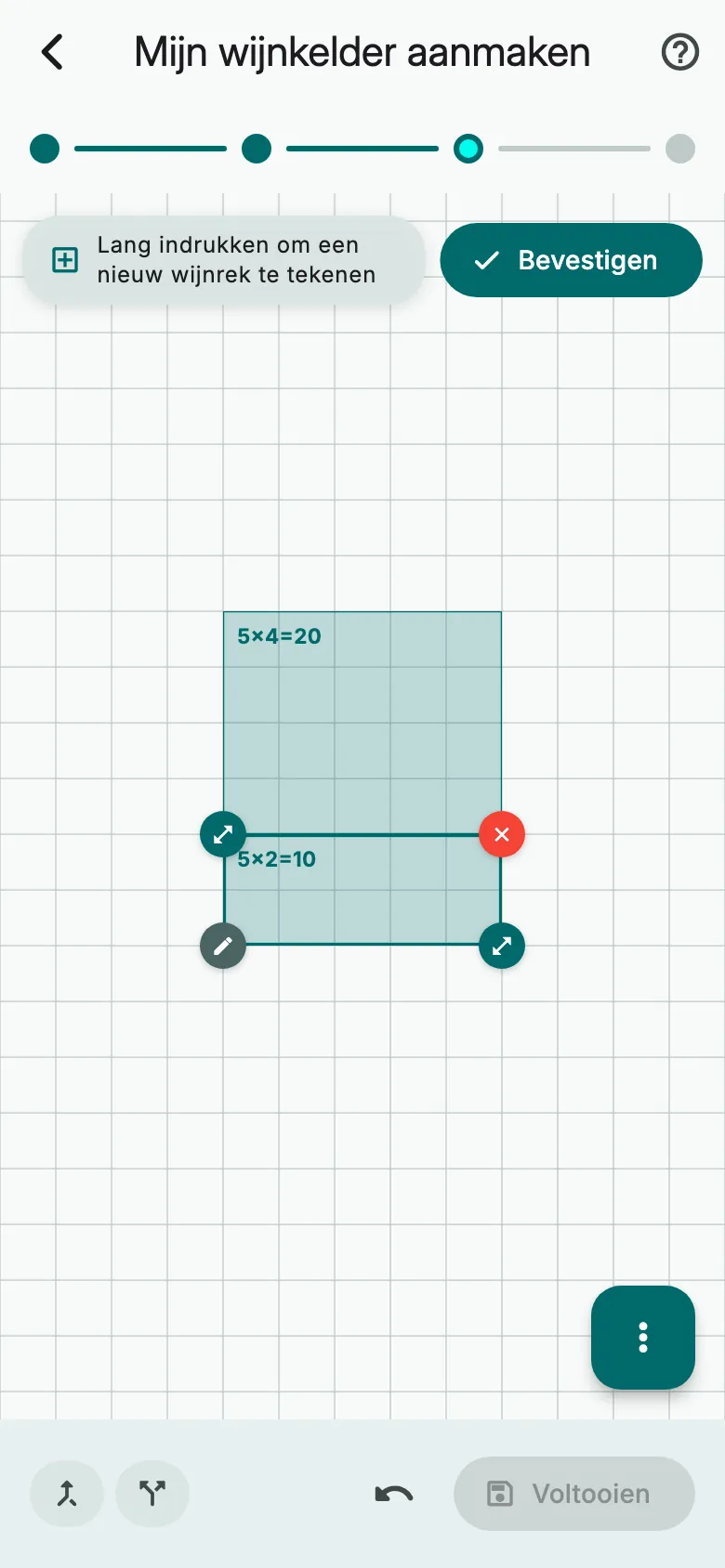
Tik op een zone om ze te selecteren en daarna op haar potlood om de Rangschikking van de flessen en de Rekstijl in te stellen.
Een zone aanpassen
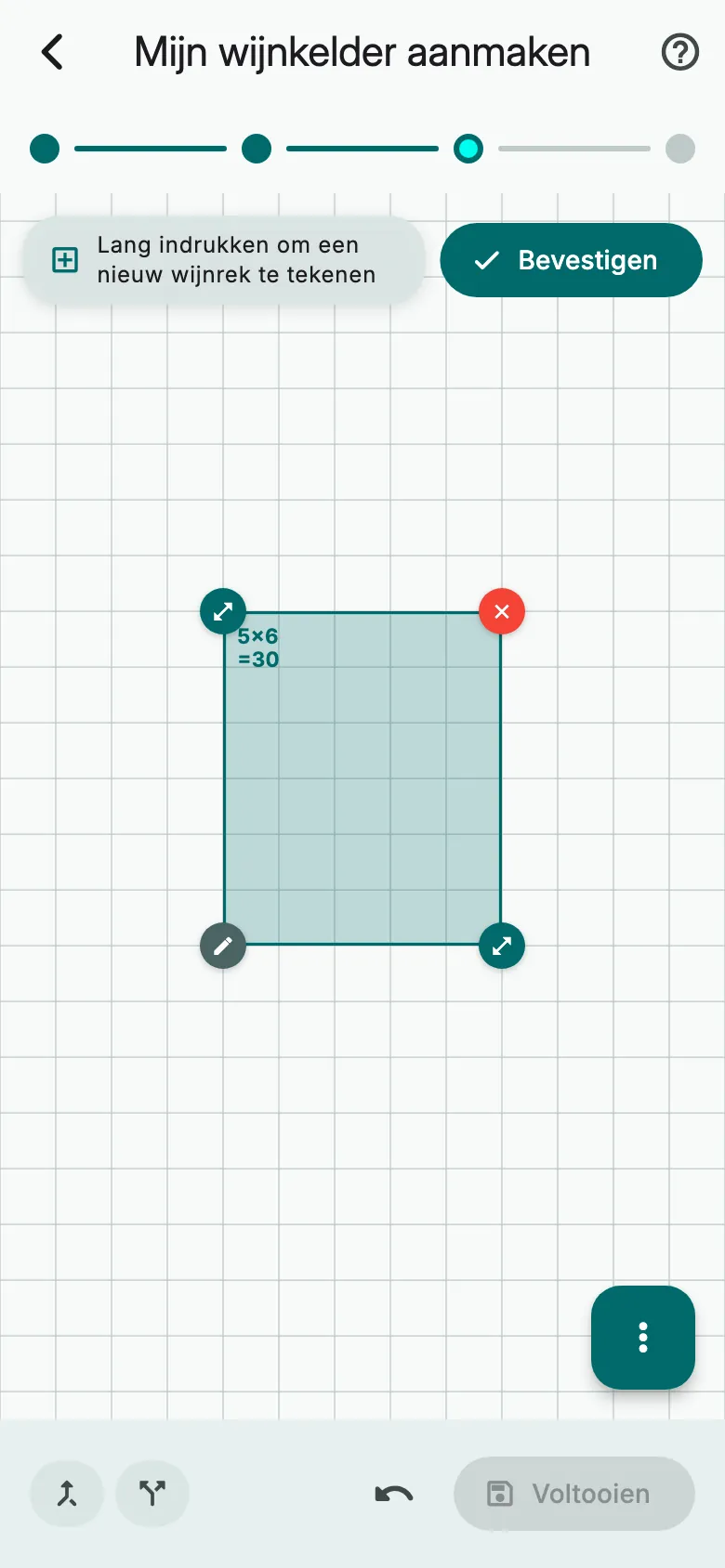
Sleep aan een hoekgreep om de zone groter of kleiner te maken.
Sleep de zone vanuit het midden om haar te verplaatsen.
Tik op het rode kruis om de zone te wissen.
Zones samenvoegen of splitsen
Tik onderaan op Samenvoegen om twee zones samen te voegen.
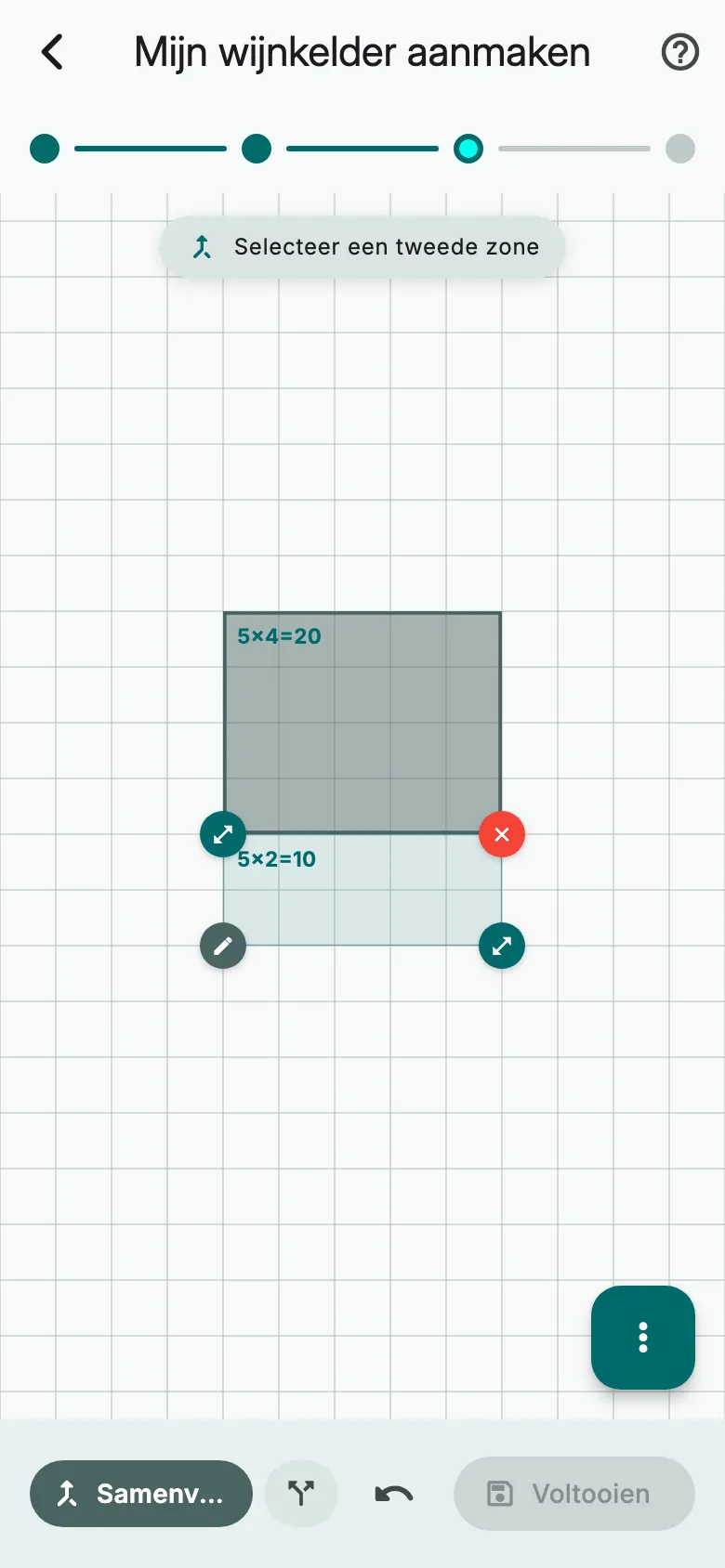
Tik daarna op beide zones, de ene na de andere. Samen moeten ze een rechthoek vormen.
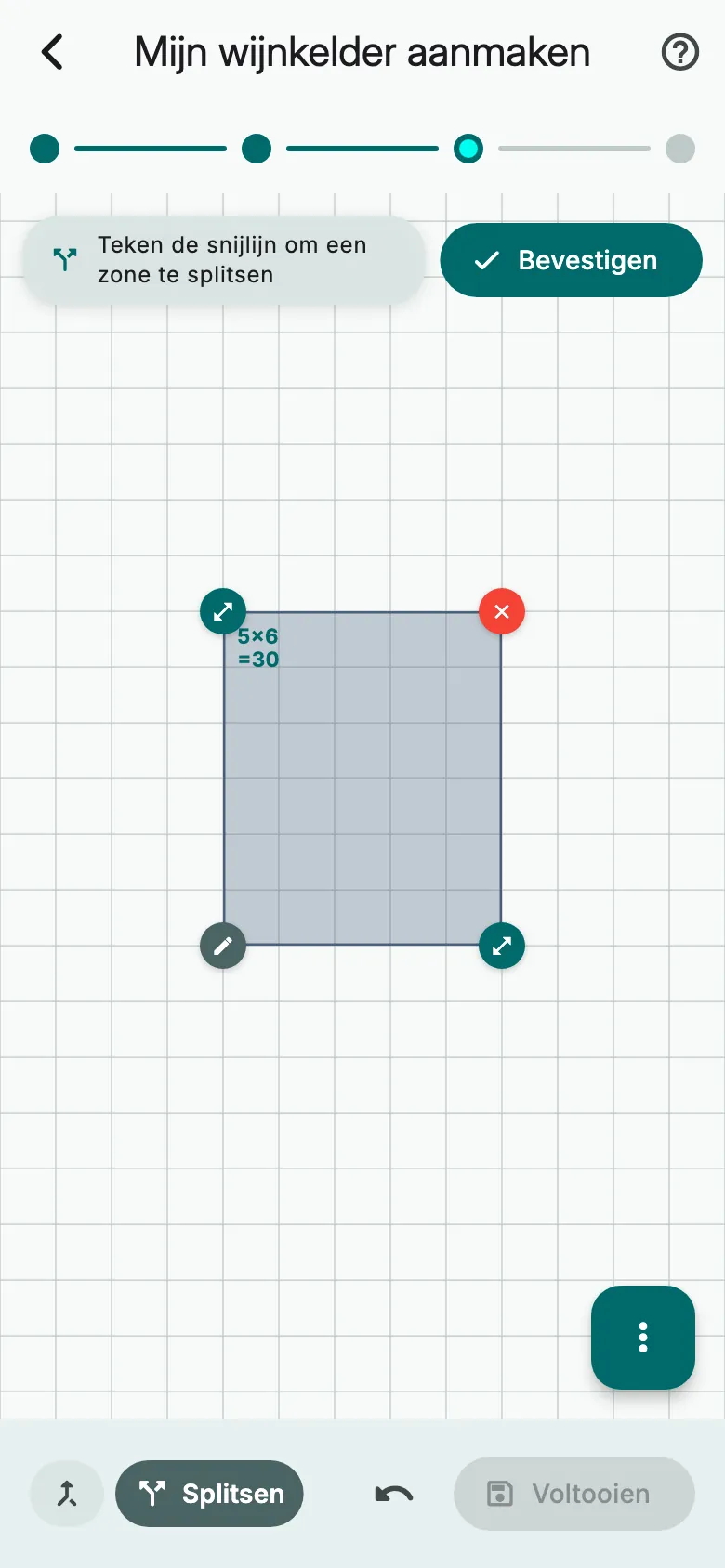
Tik op Splitsen om een zone in tweeën te delen en trek de snede van de ene rand van de zone naar de andere.
Het rekmenu
Tik rechtsonder op de knop met de drie puntjes om het menu van het wijnrek te openen.
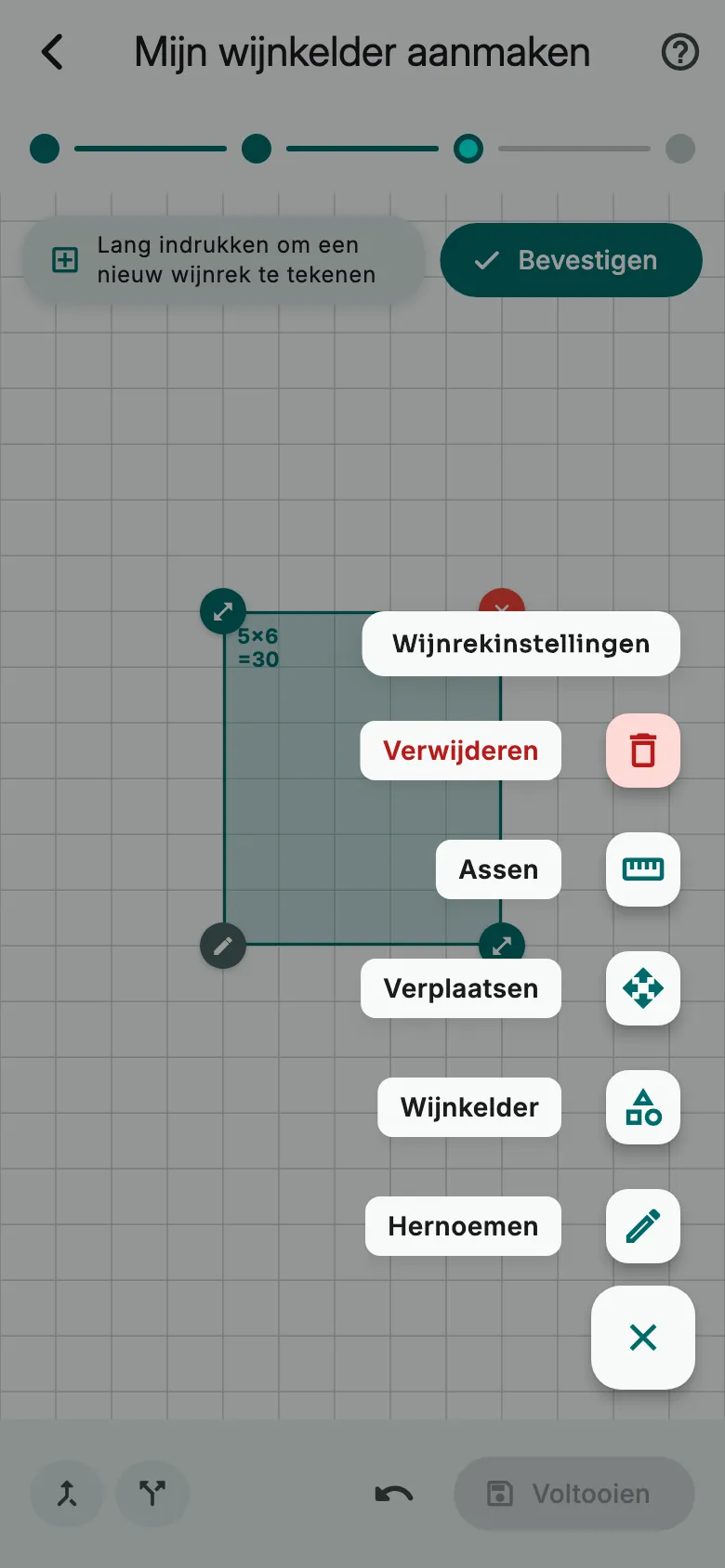
Tik op het type om het te wijzigen: Wijnkelder, Krat, Karton of Wijnkoelkast. Met Hernoemen geeft u het een naam.
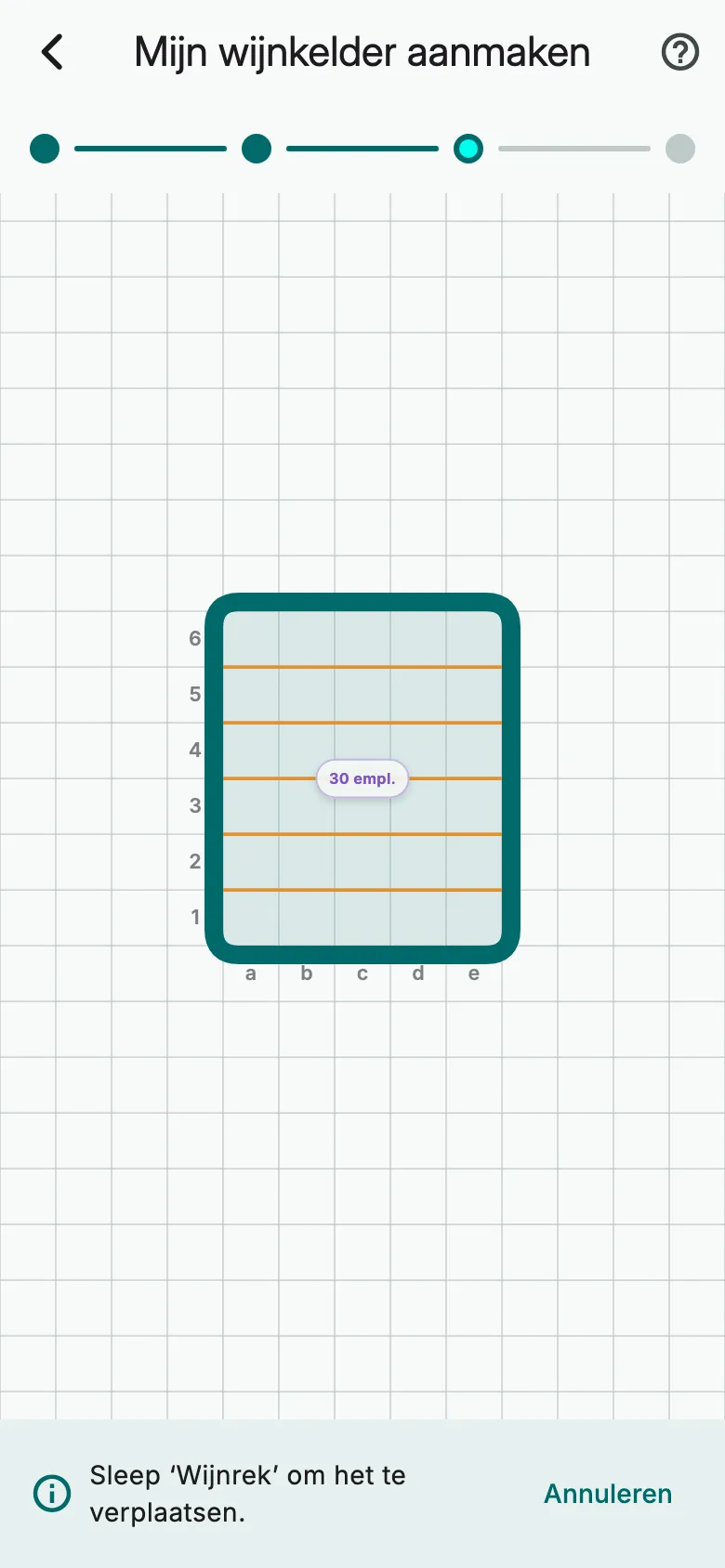
Tik op Verplaatsen en sleep het wijnrek naar zijn nieuwe plek.
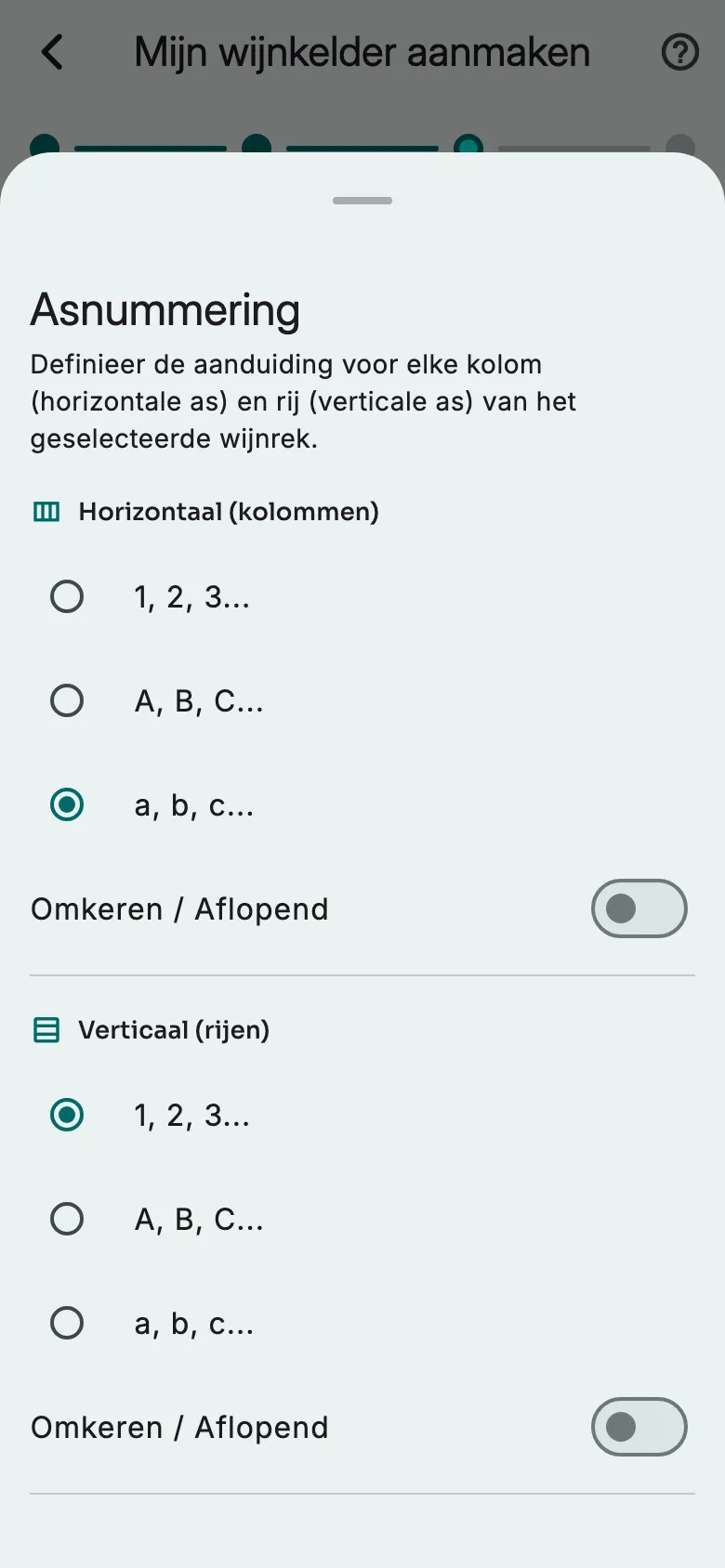
Assen bepaalt hoe kolommen en rijen genummerd worden: cijfers of letters, in de ene of de andere richting.
Verwijderen verwijdert het wijnrek. Bij het opslaan worden de flessen ervan los.
Terug naar een wijnrek
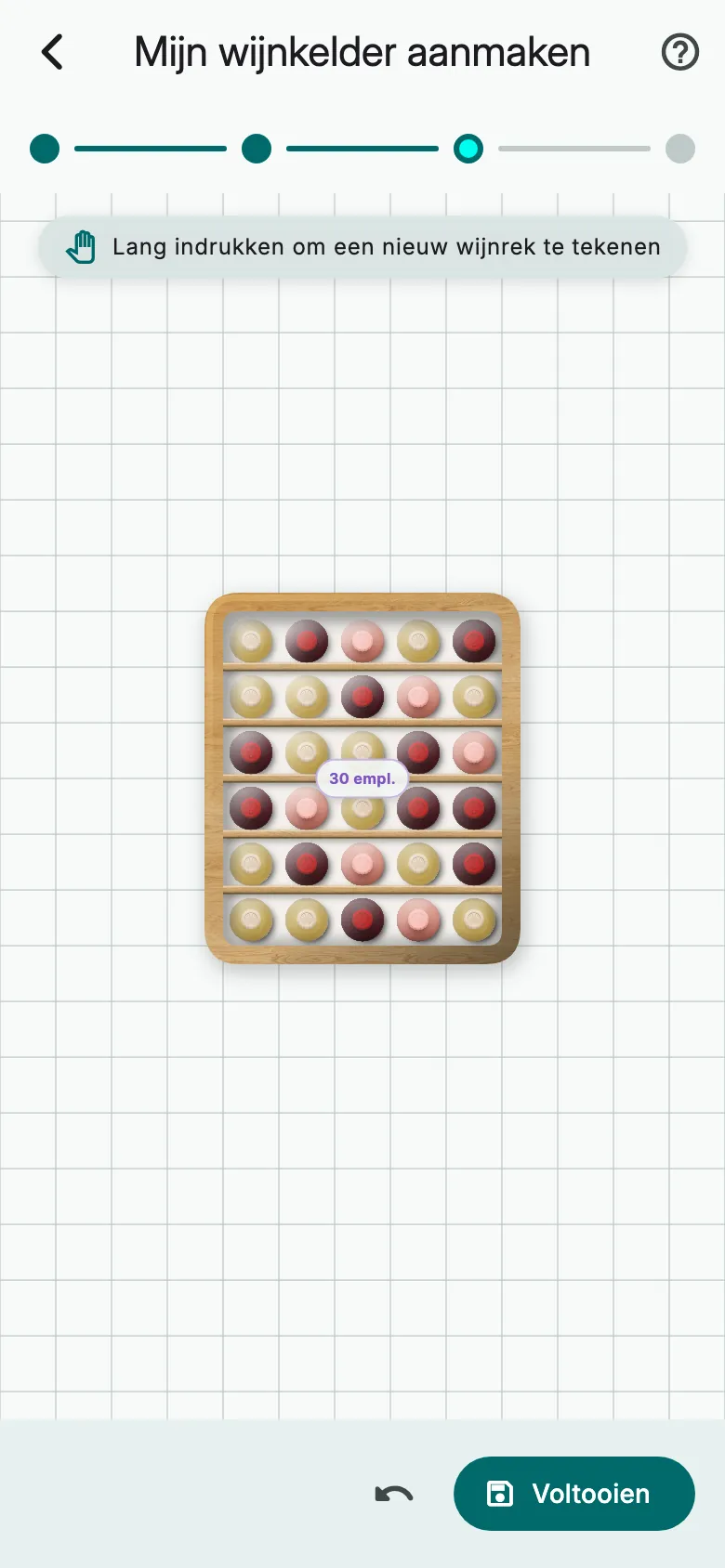
Tik twee keer op een al bevestigd wijnrek of houd het lang ingedrukt om het opnieuw te wijzigen.
Een fout? De pijl maakt de laatste handeling ongedaan. Is alles klaar, tik dan op Voltooien.
Andere handleidingen
Klaar om de juiste fles op het juiste moment te openen?
Download Vinara gratis en richt uw kelder in een paar minuten in.

Scan de code met uw telefoon om de app te installeren.