Guide
Dessiner vos casiers
Un casier peut compter plusieurs zones, chacune avec ses propres réglages. Ces outils servent à la création de la cave comme quand vous la redessinez.
Un casier en plusieurs zones
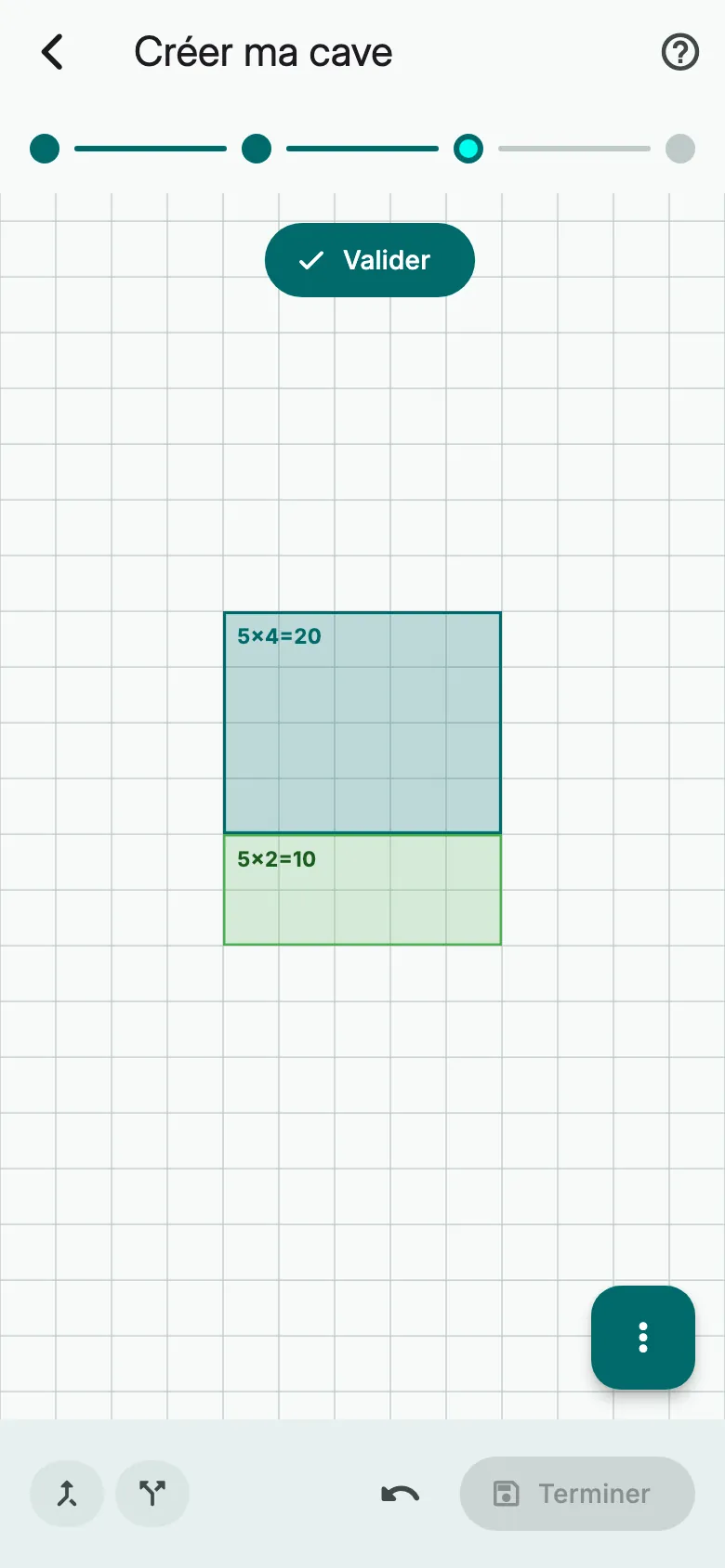
Pendant que le casier est en cours, maintenez le doigt sur une case vide collée à lui, puis glissez : la nouvelle zone rejoint le même casier.
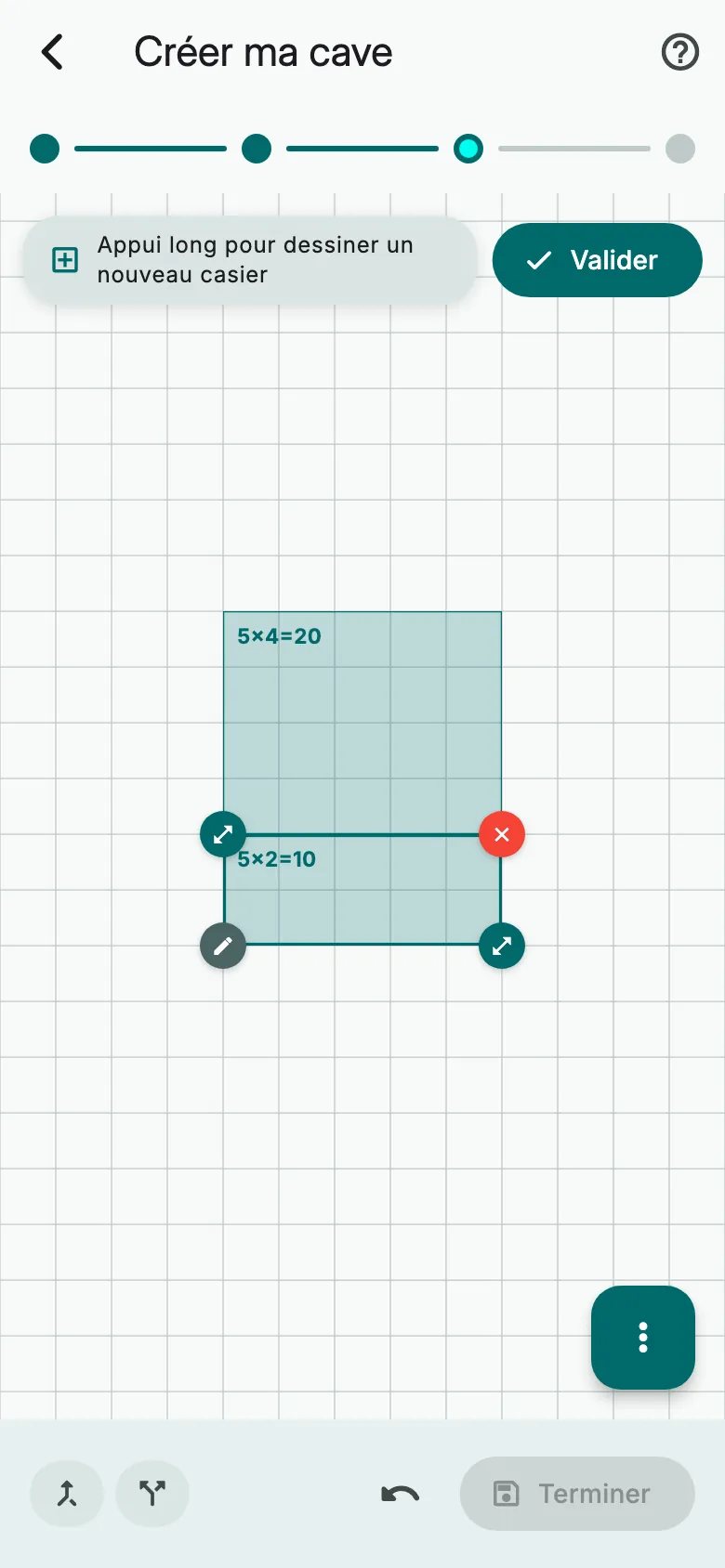
Touchez une zone pour la sélectionner, puis son crayon pour régler sa Disposition des bouteilles et son Style de rangement.
Ajuster une zone
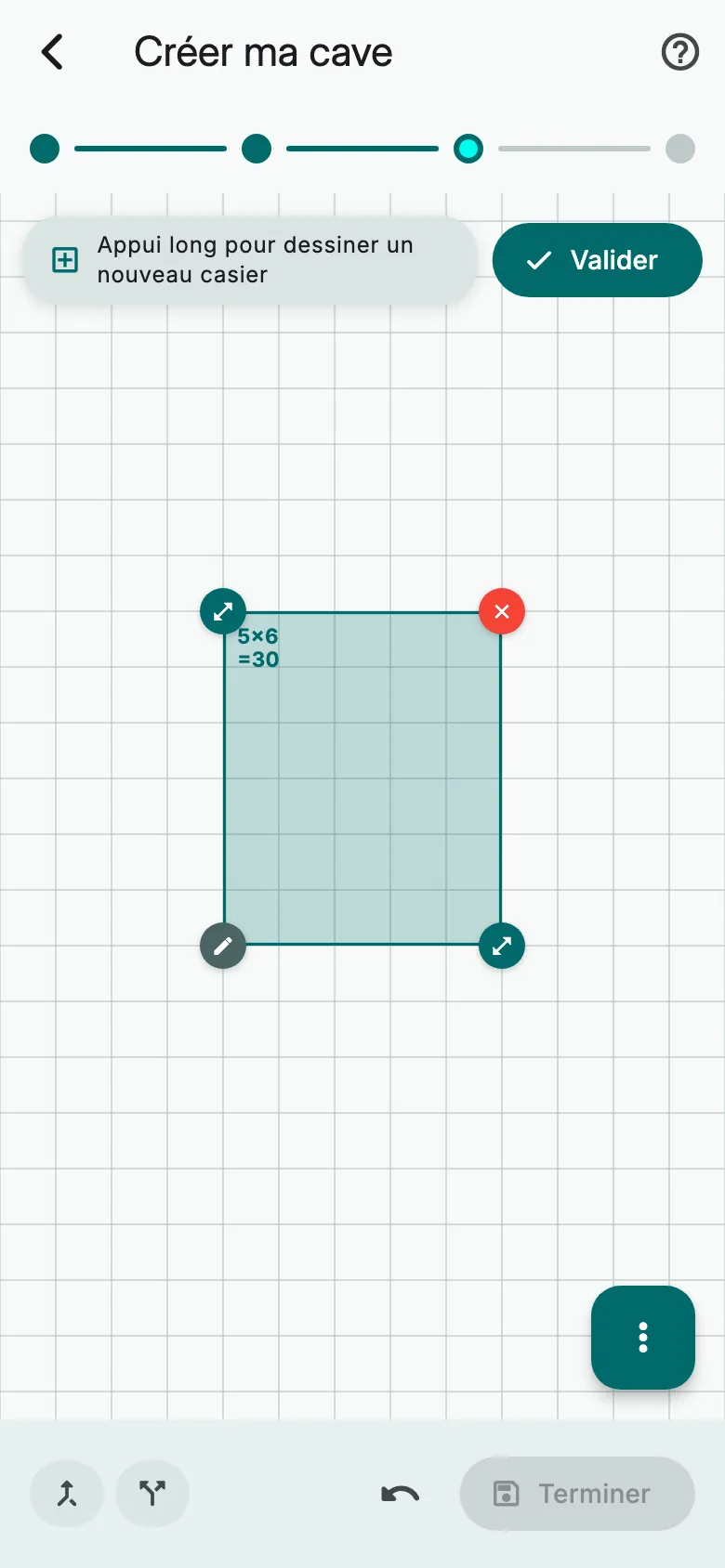
Faites glisser la poignée d'un angle pour agrandir ou réduire la zone.
Pour la déplacer, faites-la glisser depuis son centre.
Touchez la croix rouge pour effacer la zone.
Fusionner ou diviser des zones
Pour réunir deux zones, touchez Fusionner en bas de l'écran.
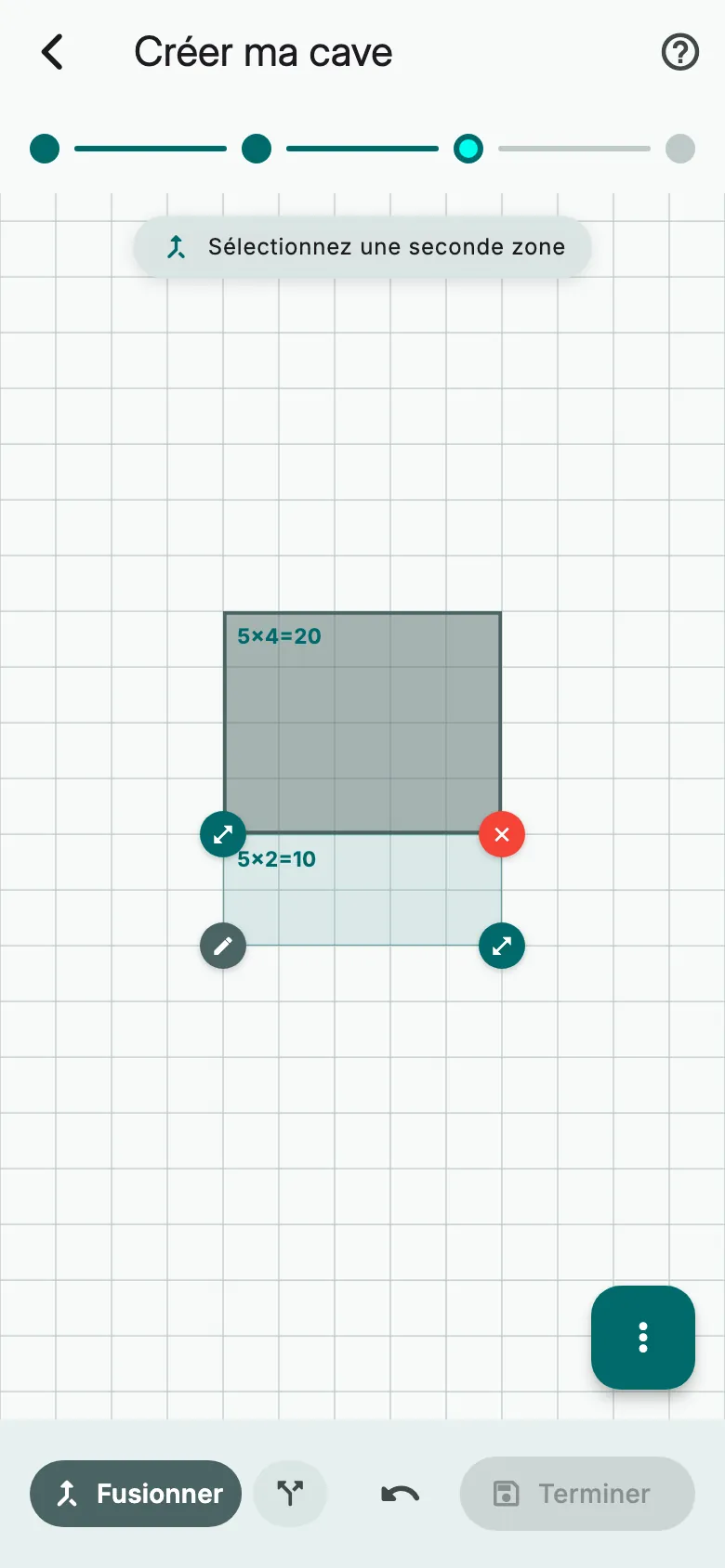
Touchez ensuite les deux zones, l'une après l'autre. Ensemble, elles doivent former un rectangle.
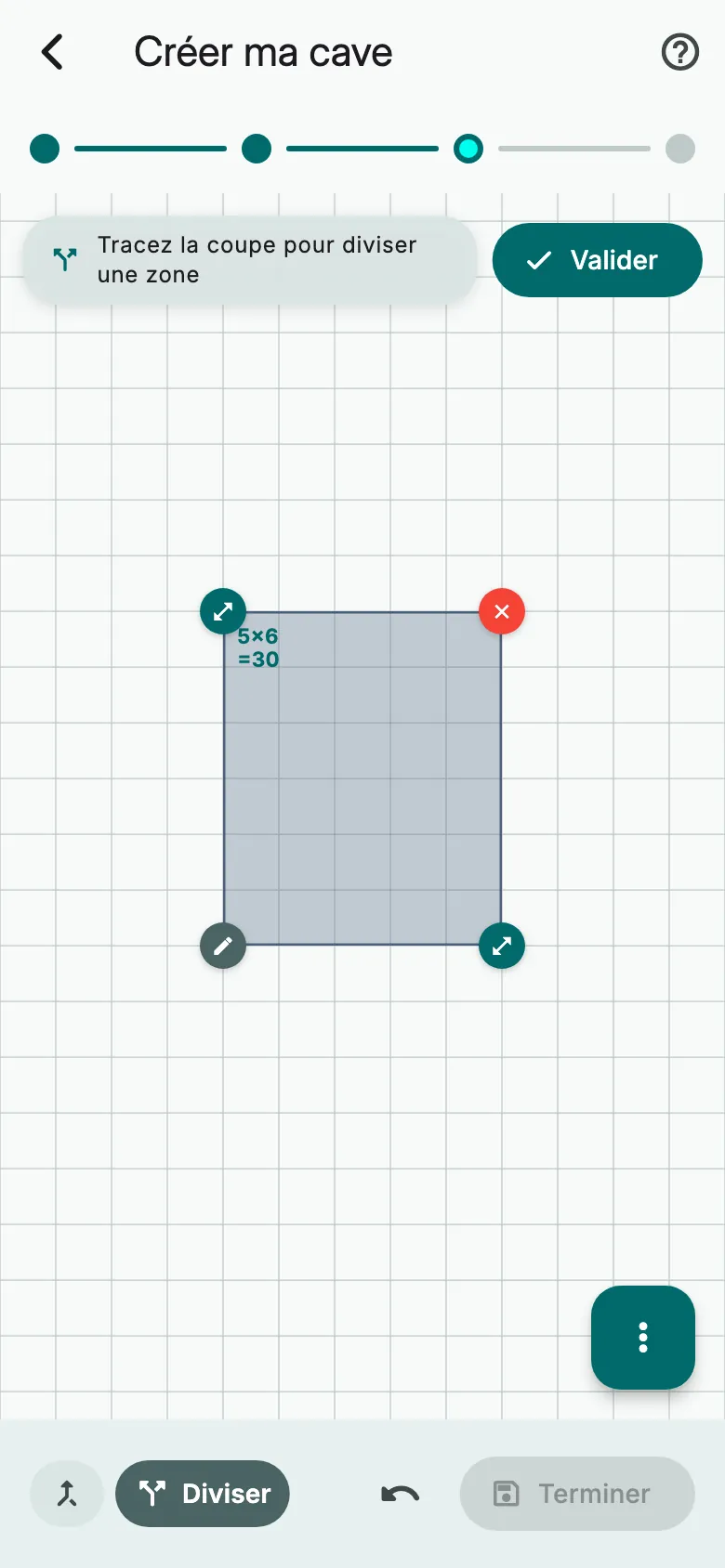
Pour couper une zone en deux, touchez Diviser, puis tracez la coupe d'un bord à l'autre de la zone.
Le menu du casier
Touchez le bouton aux trois points, en bas à droite, pour ouvrir le menu du casier.
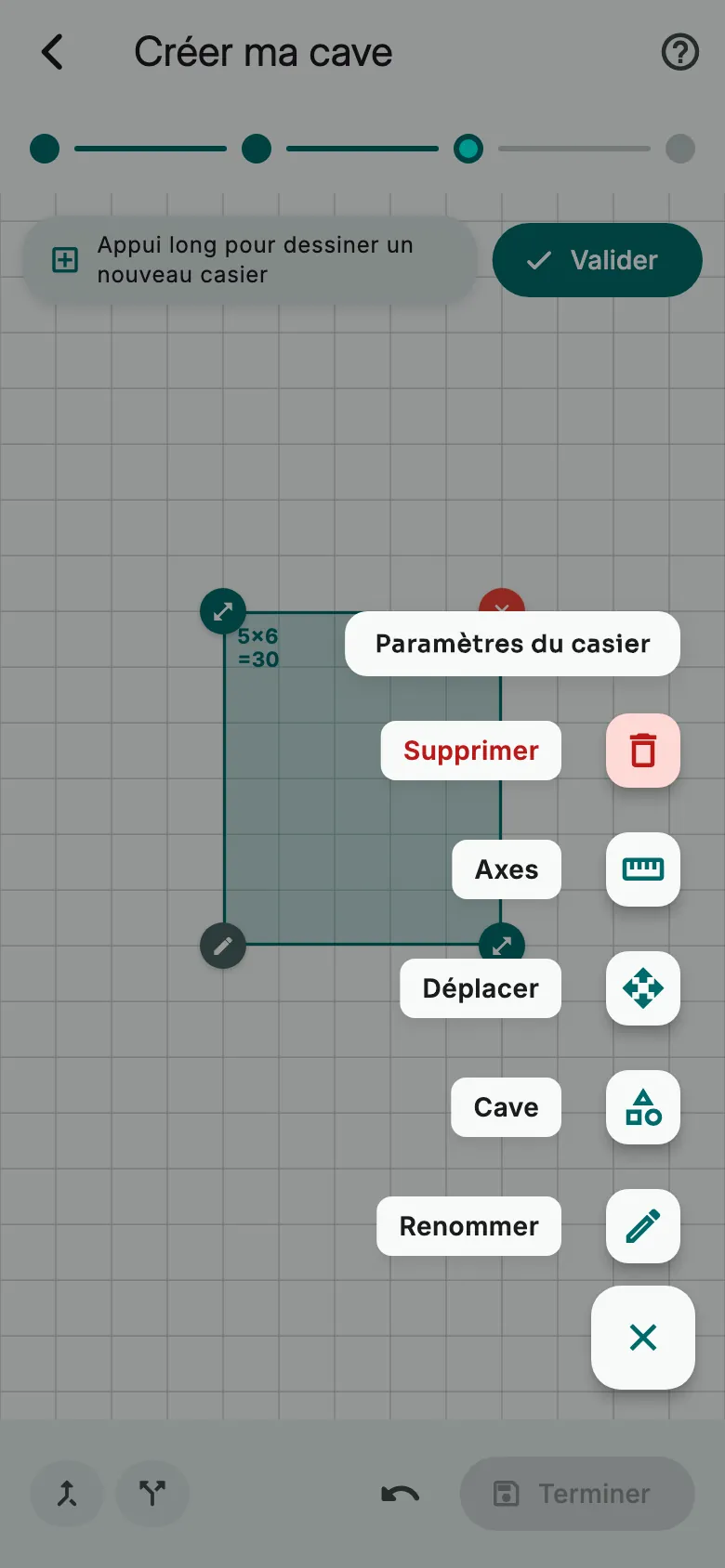
Touchez son type pour en changer : Cave, Caisse, Carton ou Cave réfrigérée. Renommer lui donne un nom.
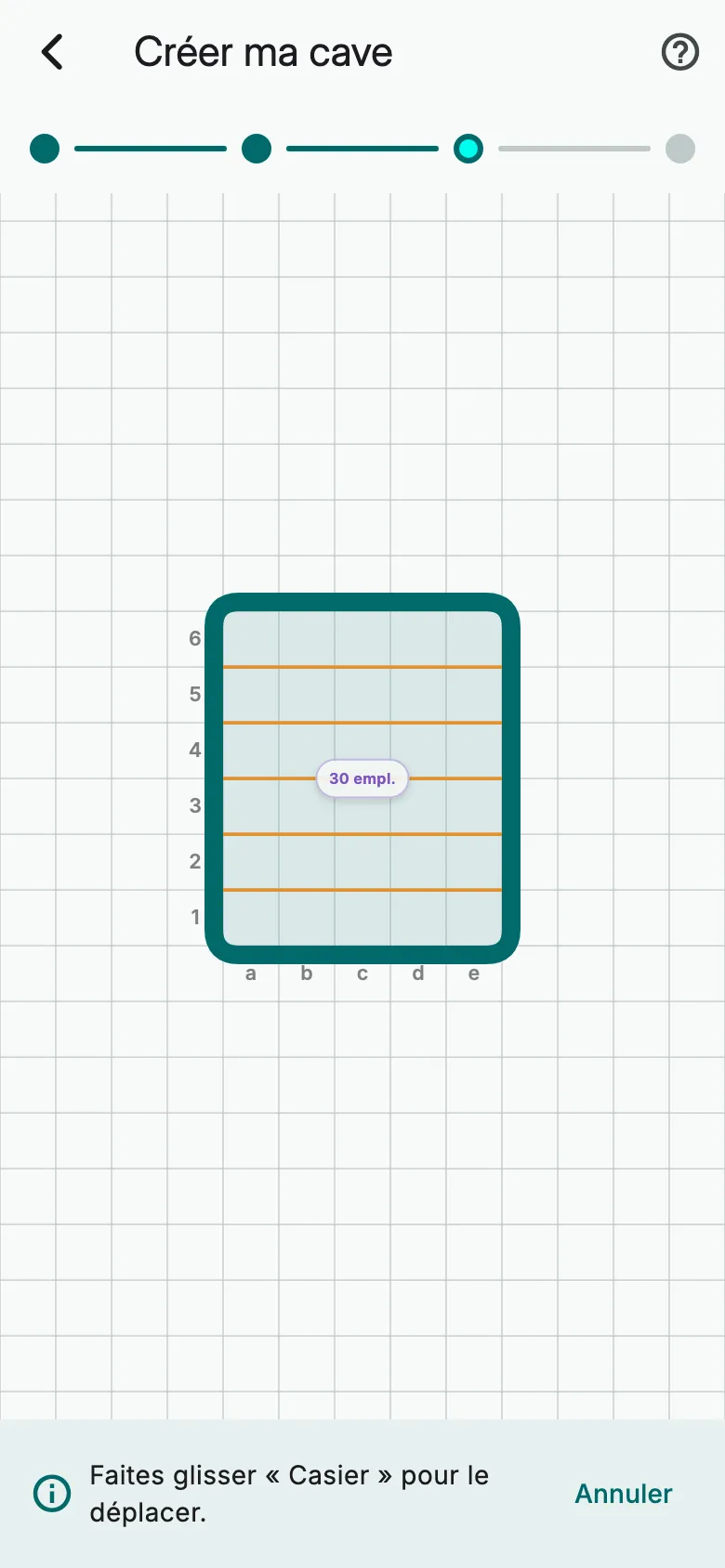
Touchez Déplacer, puis faites glisser le casier à sa nouvelle place.
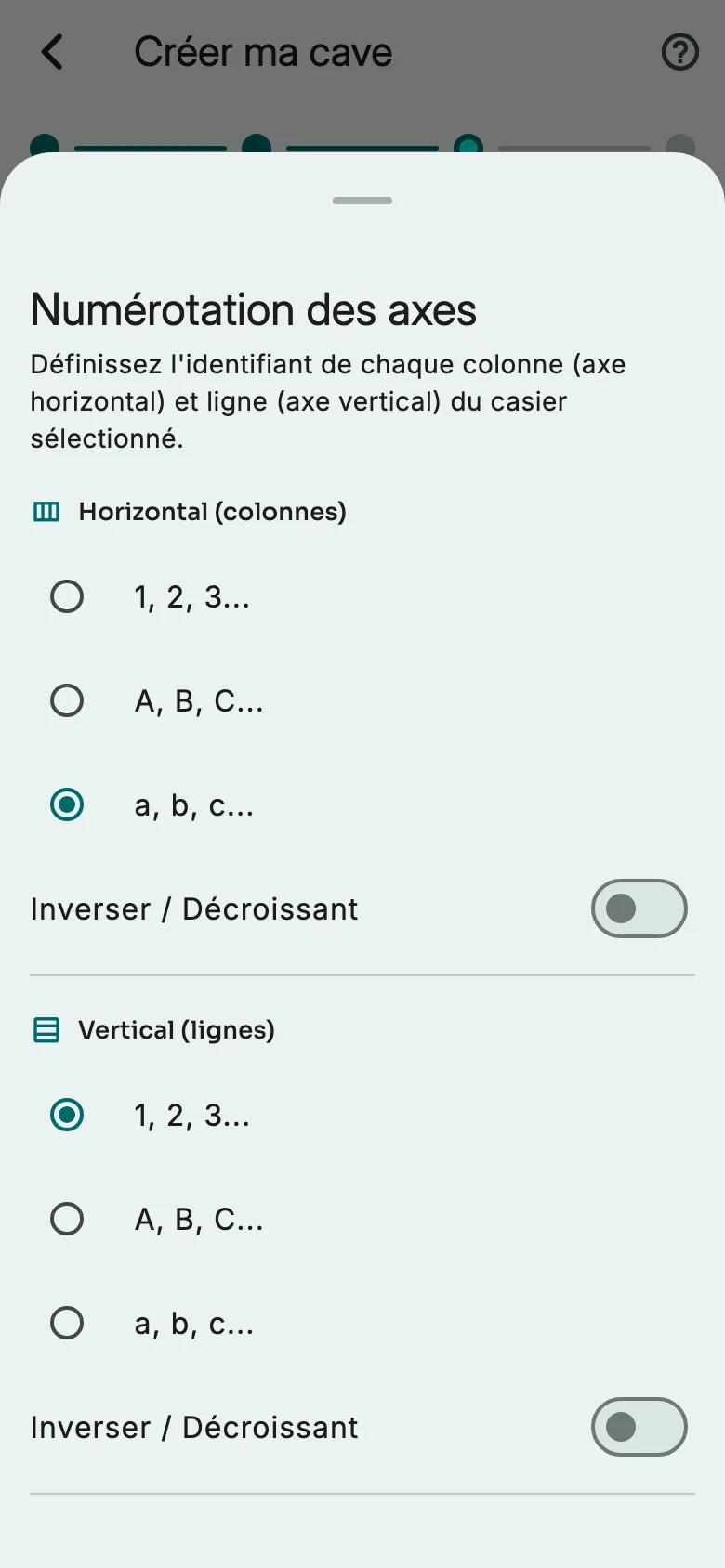
Axes règle la numérotation des colonnes et des rangées : chiffres ou lettres, dans un sens ou dans l'autre.
Supprimer retire le casier. Ses bouteilles passent en vrac quand vous enregistrez.
Revenir sur un casier
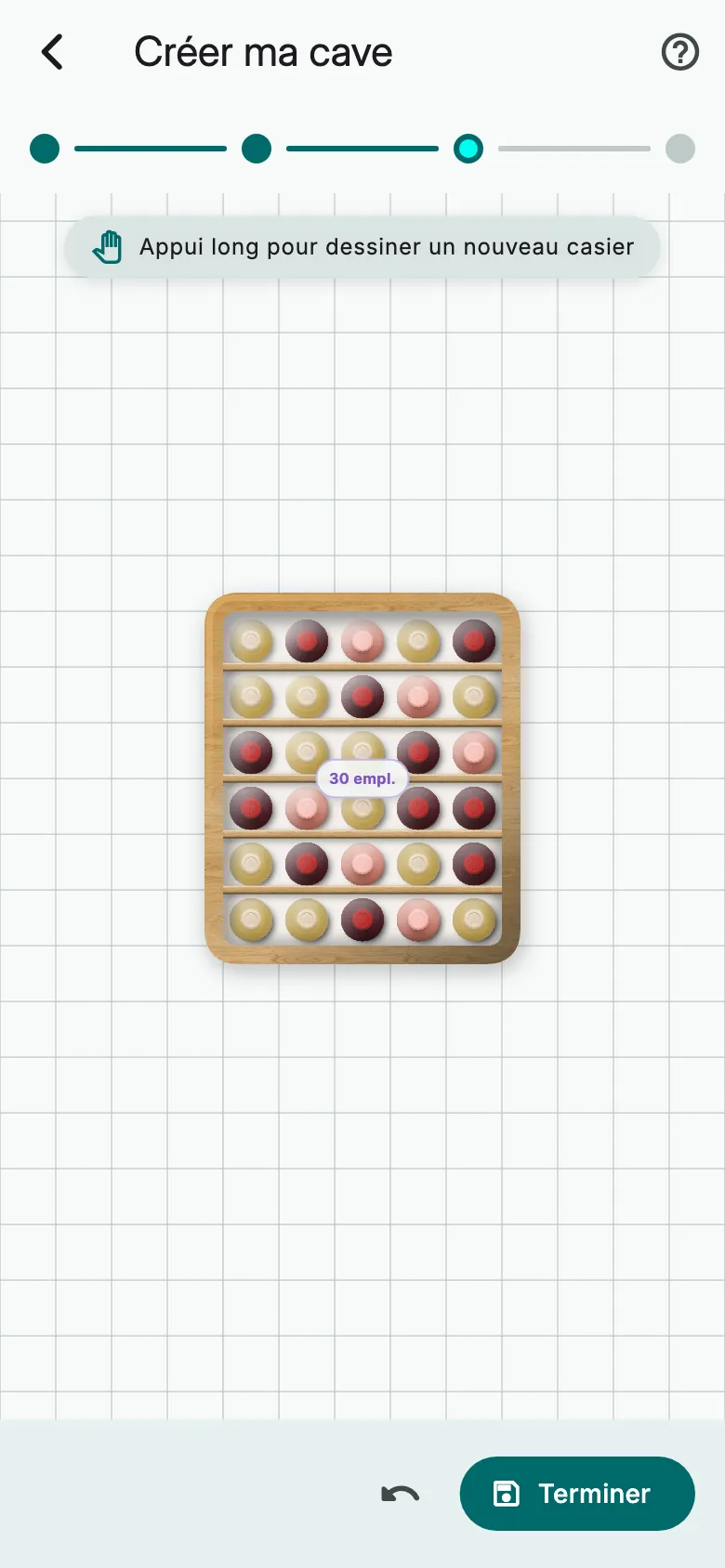
Pour modifier un casier déjà validé, touchez-le deux fois ou maintenez le doigt dessus.
Une erreur ? La flèche annule la dernière action. Quand tout est prêt, touchez Terminer.
Autres guides
Prêt à ouvrir la bonne bouteille au bon moment ?
Téléchargez Vinara gratuitement et créez votre cave en quelques minutes.

Scannez le code avec votre téléphone pour installer l'app.