Guida
Disegnare i ripiani
Un ripiano può avere più zone, ognuna con le proprie impostazioni. Questi strumenti servono quando crea la cantina e quando la ridisegna.
Un ripiano in più zone
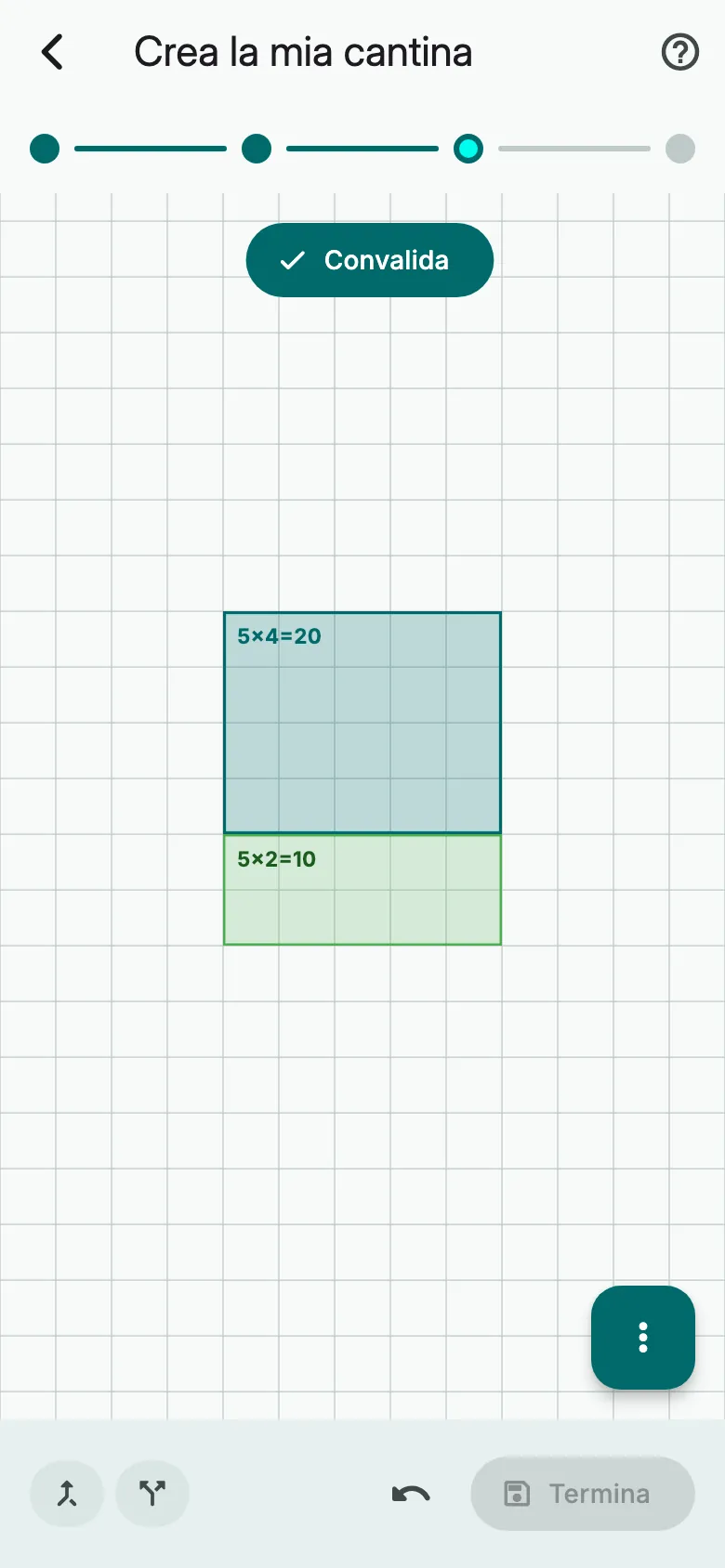
Mentre il ripiano è in corso, faccia una pressione prolungata su una casella vuota accanto, poi scorra: la nuova zona si aggiunge allo stesso ripiano.
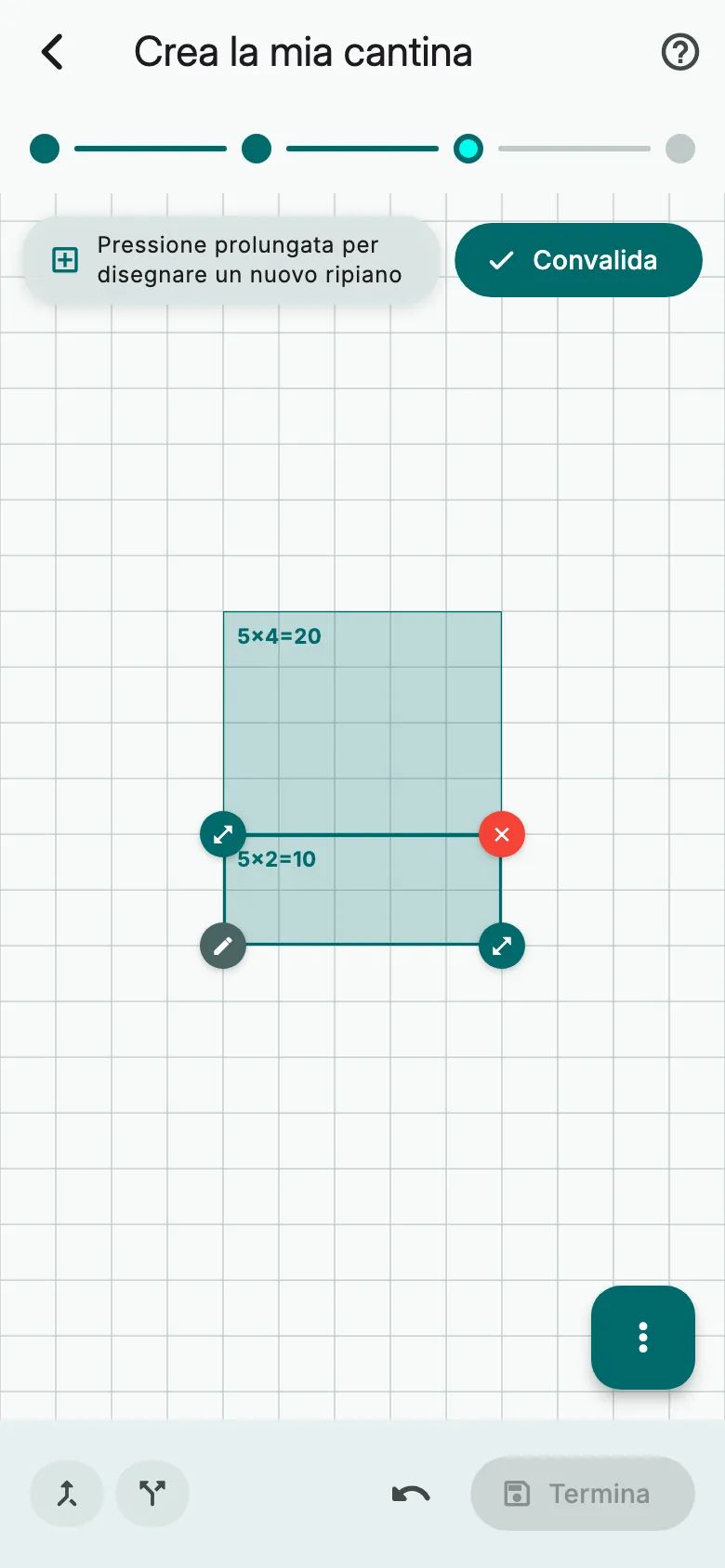
Tocchi una zona per selezionarla, poi la sua matita per impostarne la Disposizione delle bottiglie e lo Stile di stoccaggio.
Regolare una zona
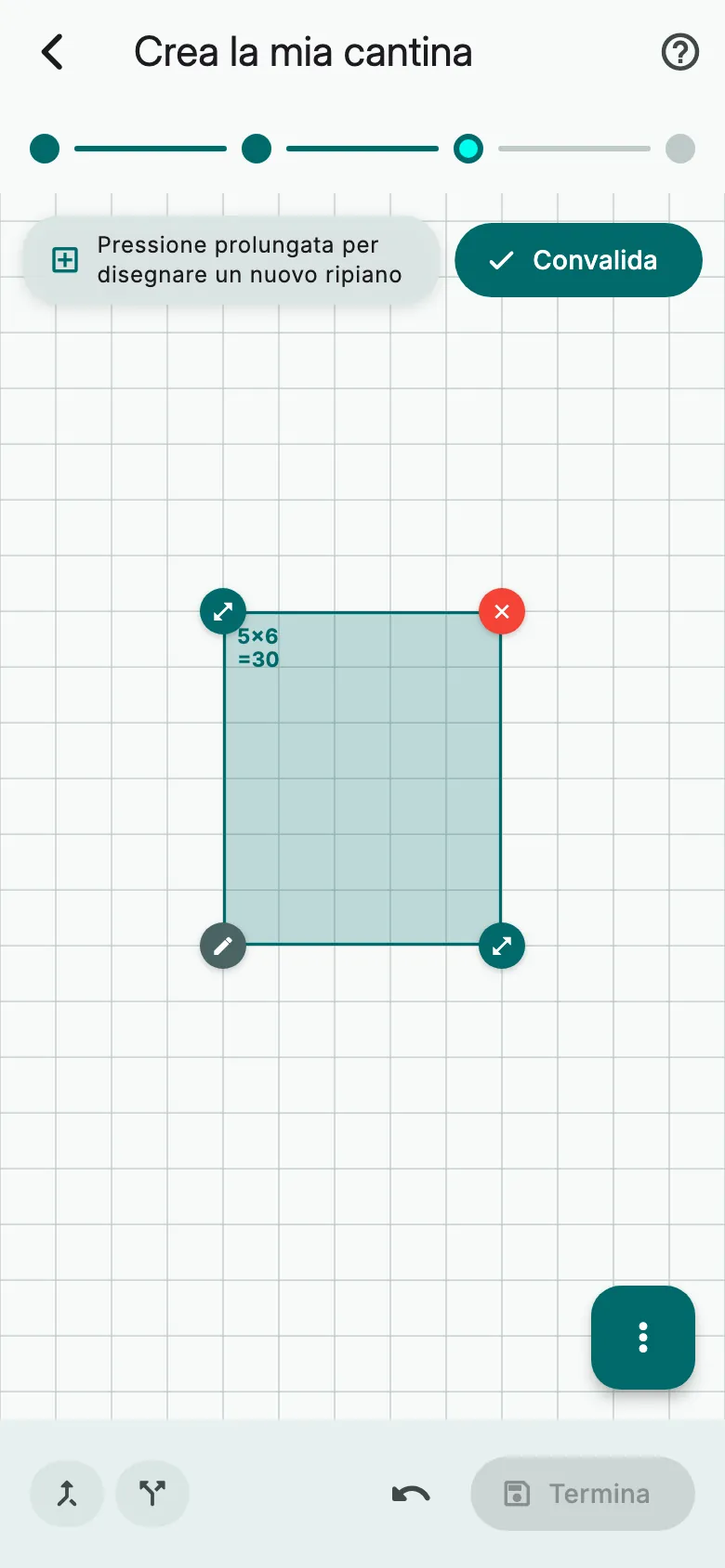
Trascini la maniglia di un angolo per ingrandire o ridurre la zona.
Per spostarla, la trascini dal centro.
Tocchi la croce rossa per cancellare la zona.
Unire o dividere le zone
Per unire due zone, tocchi Fondi in fondo allo schermo.
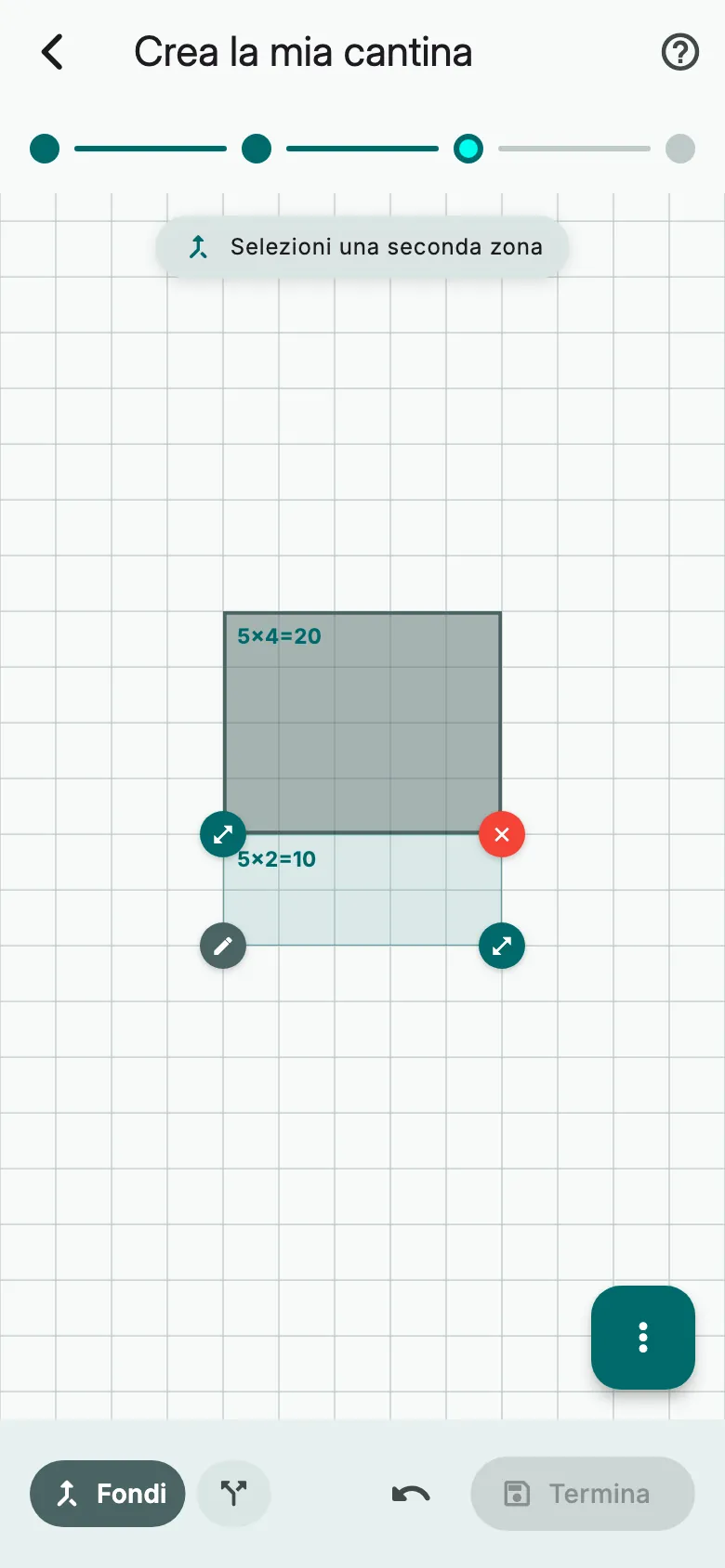
Poi tocchi le due zone, una dopo l'altra. Insieme devono formare un rettangolo.
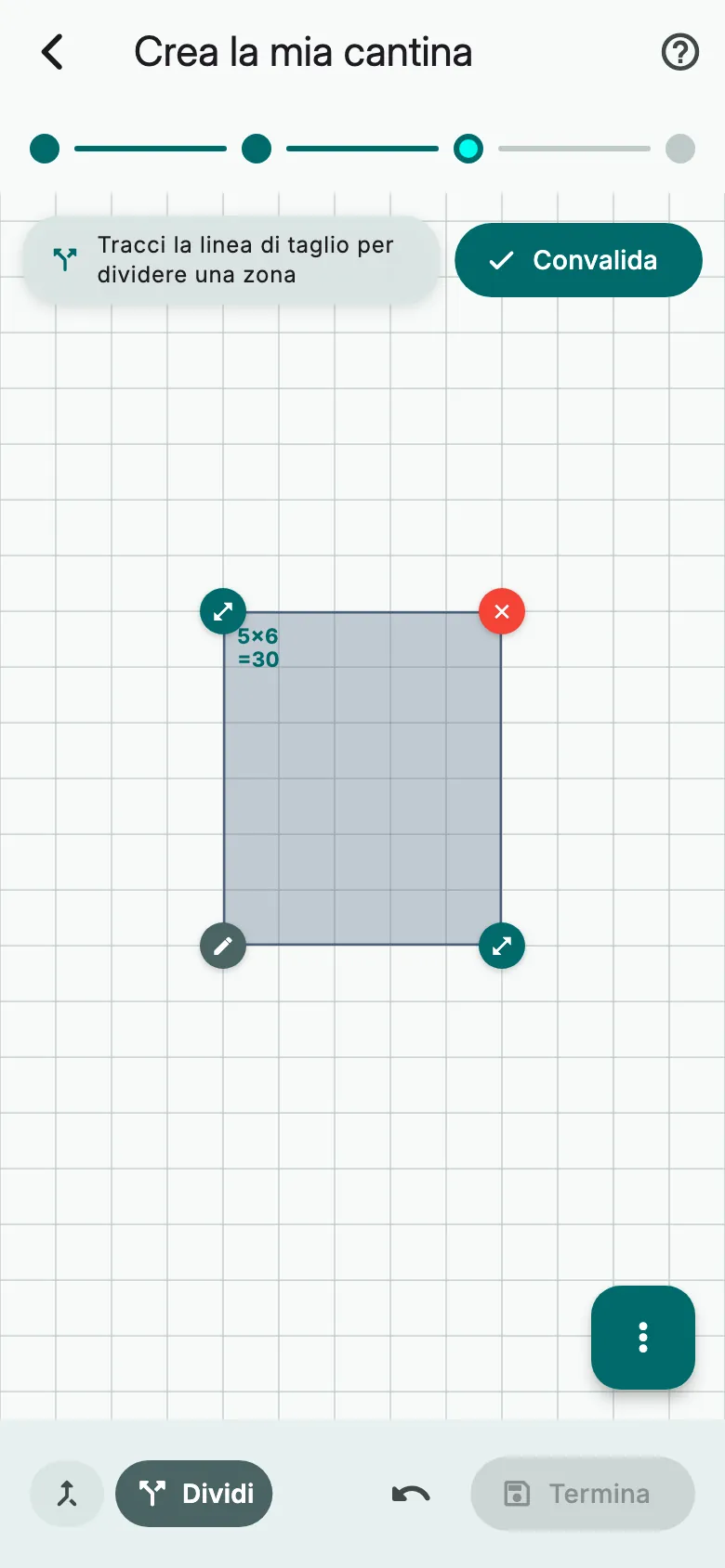
Per tagliare una zona in due, tocchi Dividi, poi tracci il taglio da un bordo all'altro della zona.
Il menu del ripiano
Tocchi il pulsante con i tre puntini, in basso a destra, per aprire il menu del ripiano.
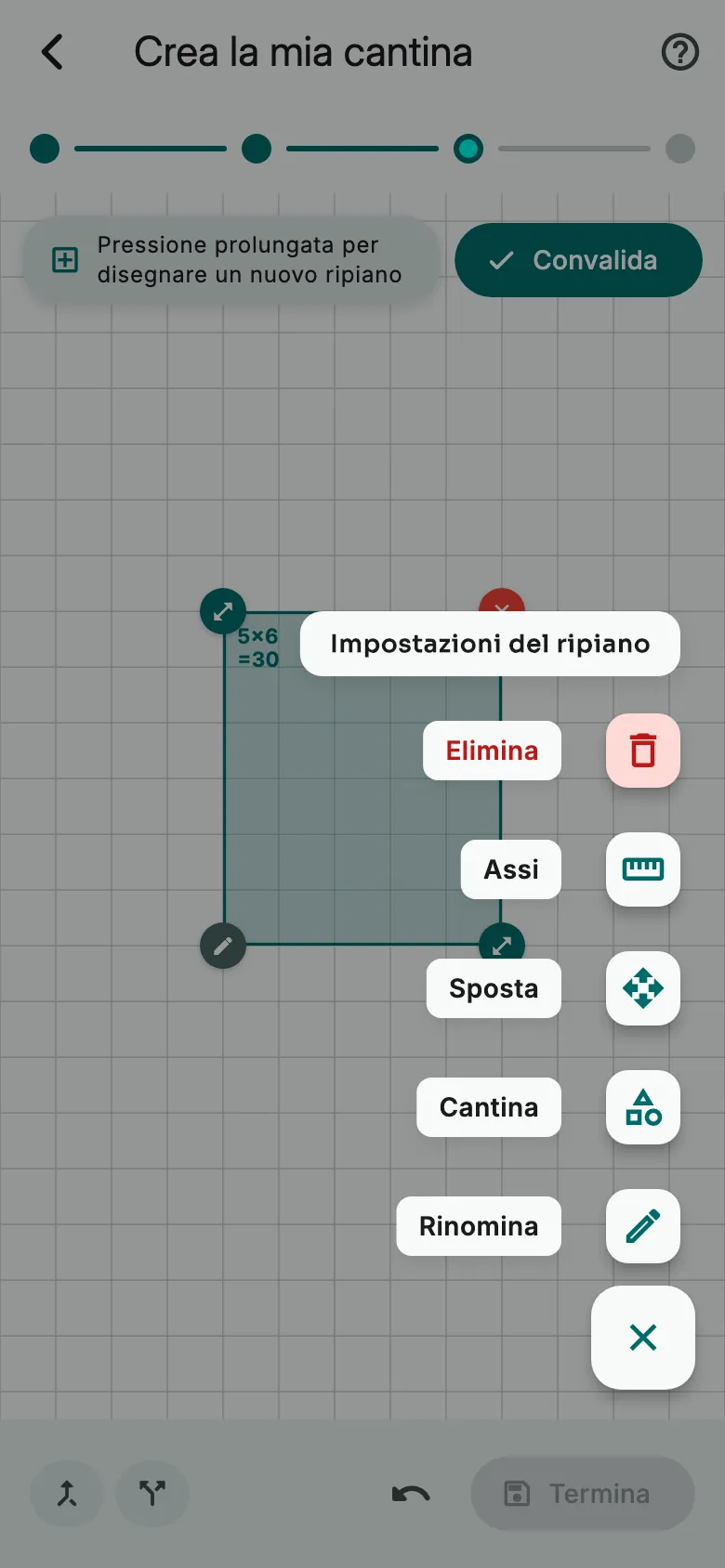
Tocchi il suo tipo per cambiarlo: Cantina, Cassa, Cartone o Cantinetta. Rinomina gli dà un nome.
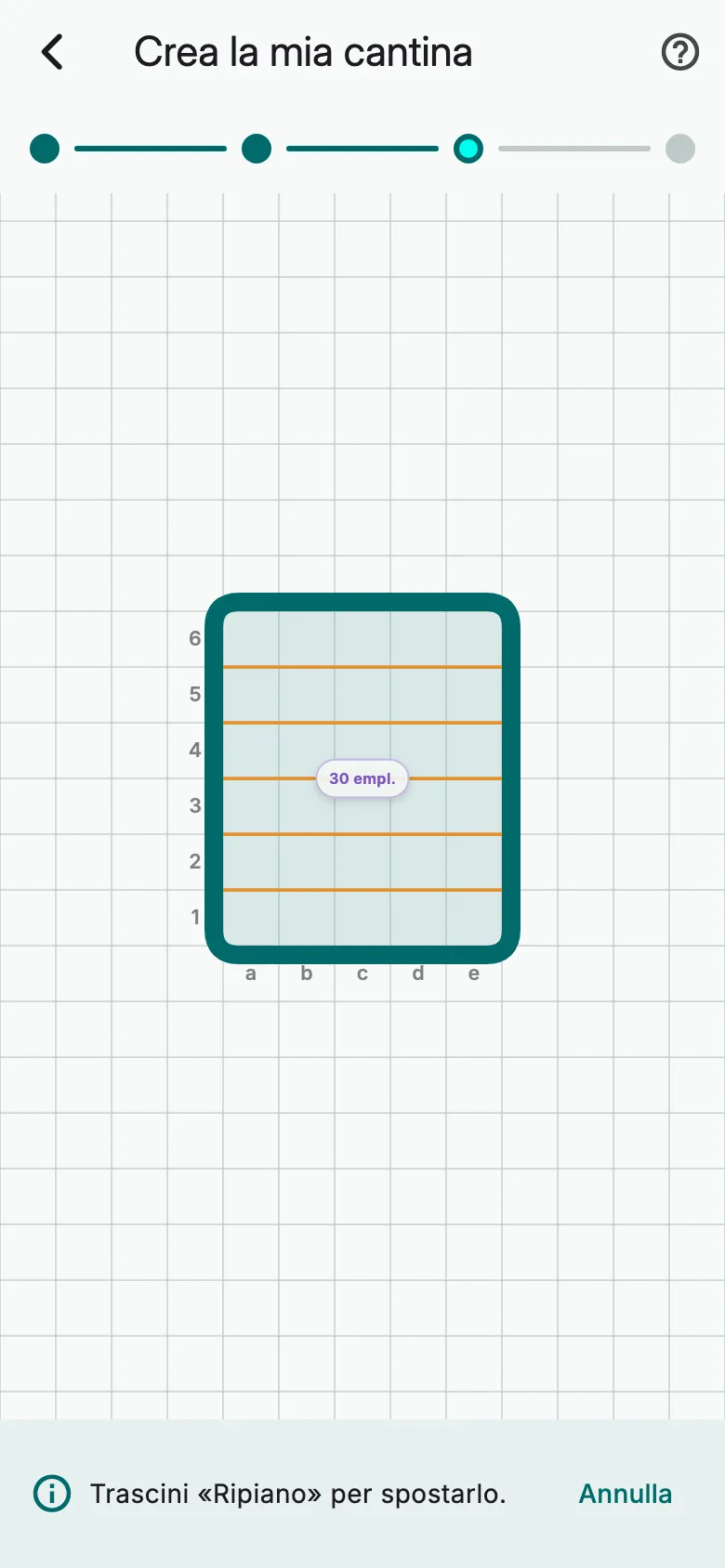
Tocchi Sposta, poi trascini il ripiano al suo nuovo posto.
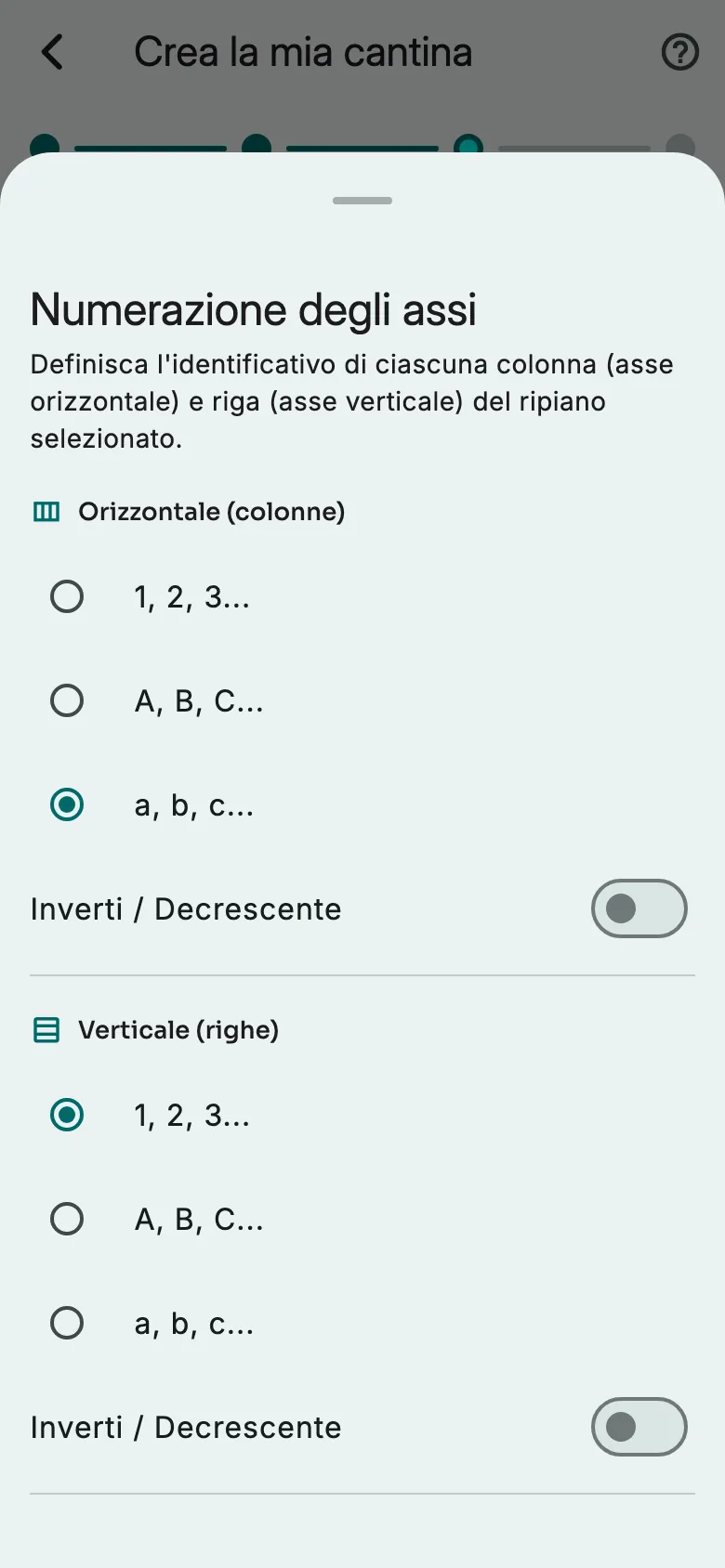
Assi imposta la numerazione di colonne e righe: numeri o lettere, in un senso o nell'altro.
Elimina toglie il ripiano. Le sue bottiglie diventano sciolte al salvataggio.
Tornare su un ripiano
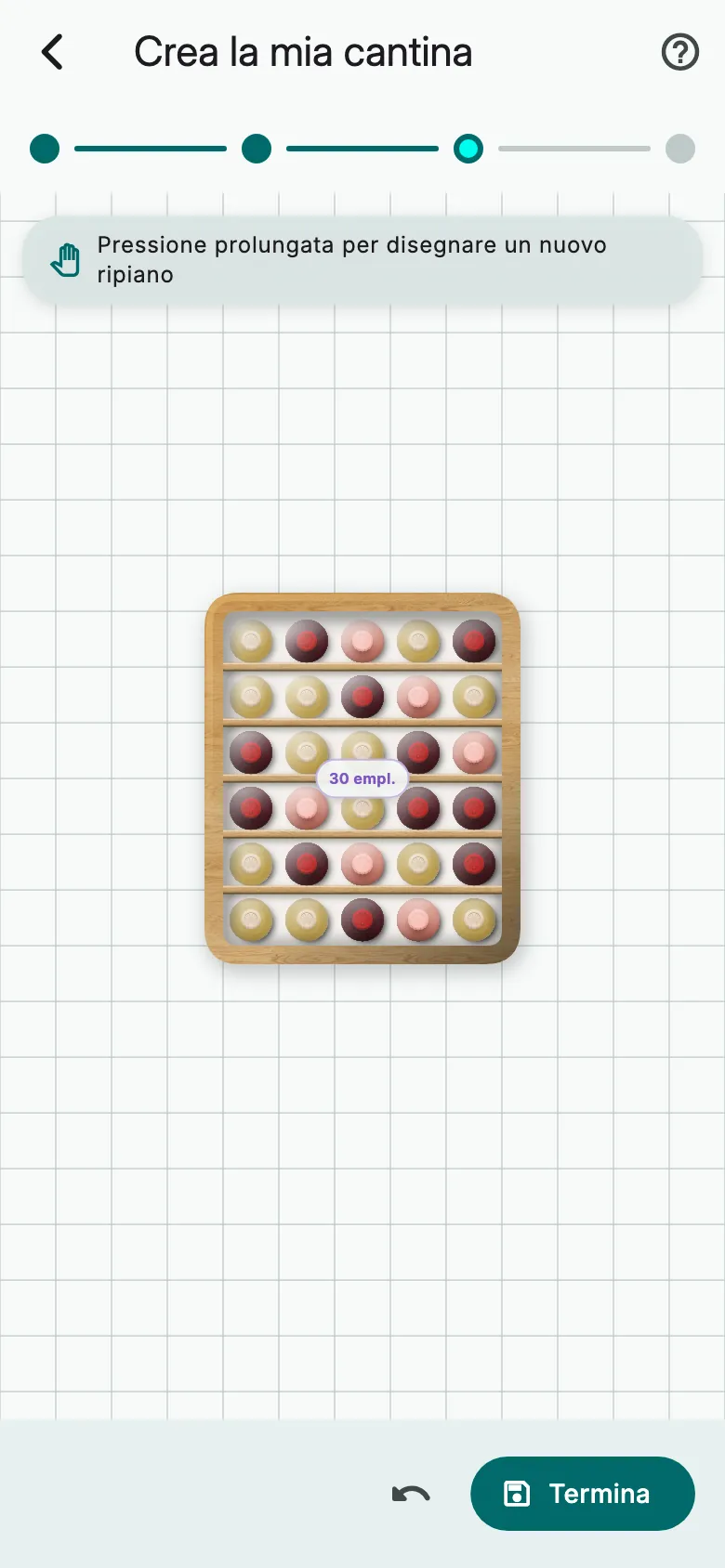
Per modificare un ripiano già convalidato, lo tocchi due volte o tenga premuto il dito su di esso.
Un errore? La freccia annulla l'ultima azione. Quando tutto è pronto, tocchi Termina.
Altre guide
Pronto ad aprire la bottiglia giusta al momento giusto?
Scarica Vinara gratis e crea la tua cantina in pochi minuti.

Inquadra il codice con il telefono per installare l'app.