Guida
Modificare una cantina
Il nome, l'icona, i ripiani, perfino il passaggio da un elenco a una cantina grafica: tutto si cambia in seguito, dalla cantina stessa.
Aprire le impostazioni della cantina
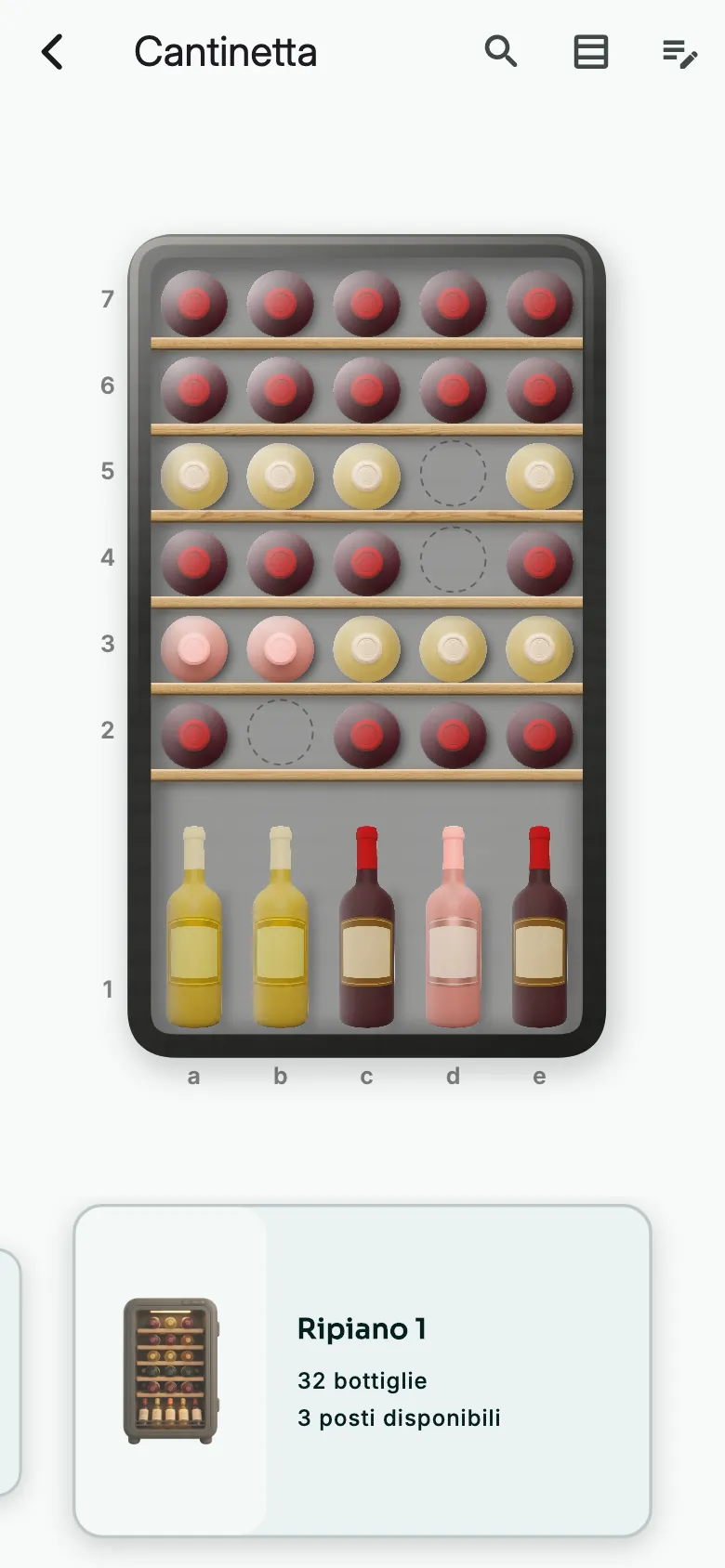
Nella cantina, tocchi l'icona della matita, in alto a destra.
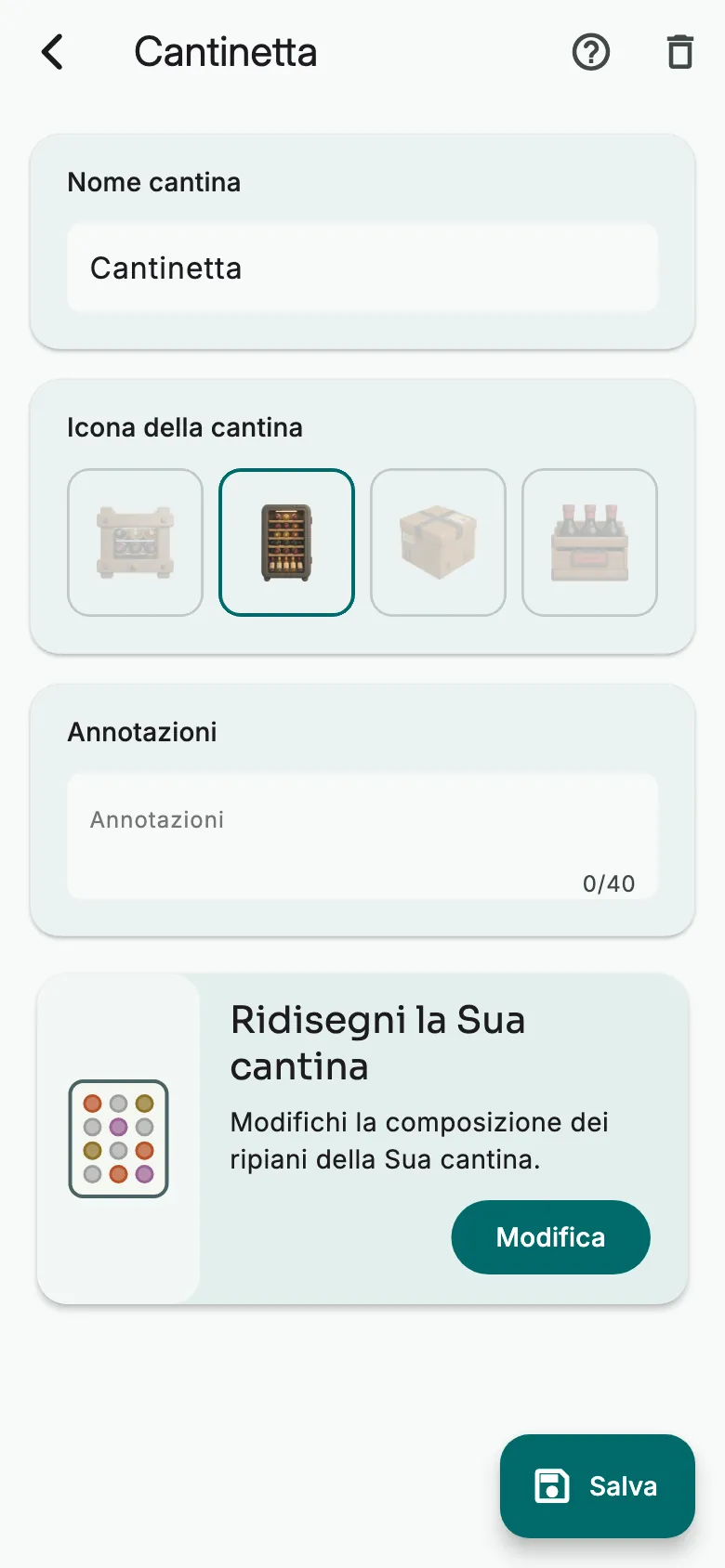
Cambi il nome, l'icona o le Annotazioni, poi tocchi Salva.
Ridisegnare i ripiani
Sotto Ridisegni la Sua cantina, tocchi Modifica: l'editor si apre sui Suoi ripiani.
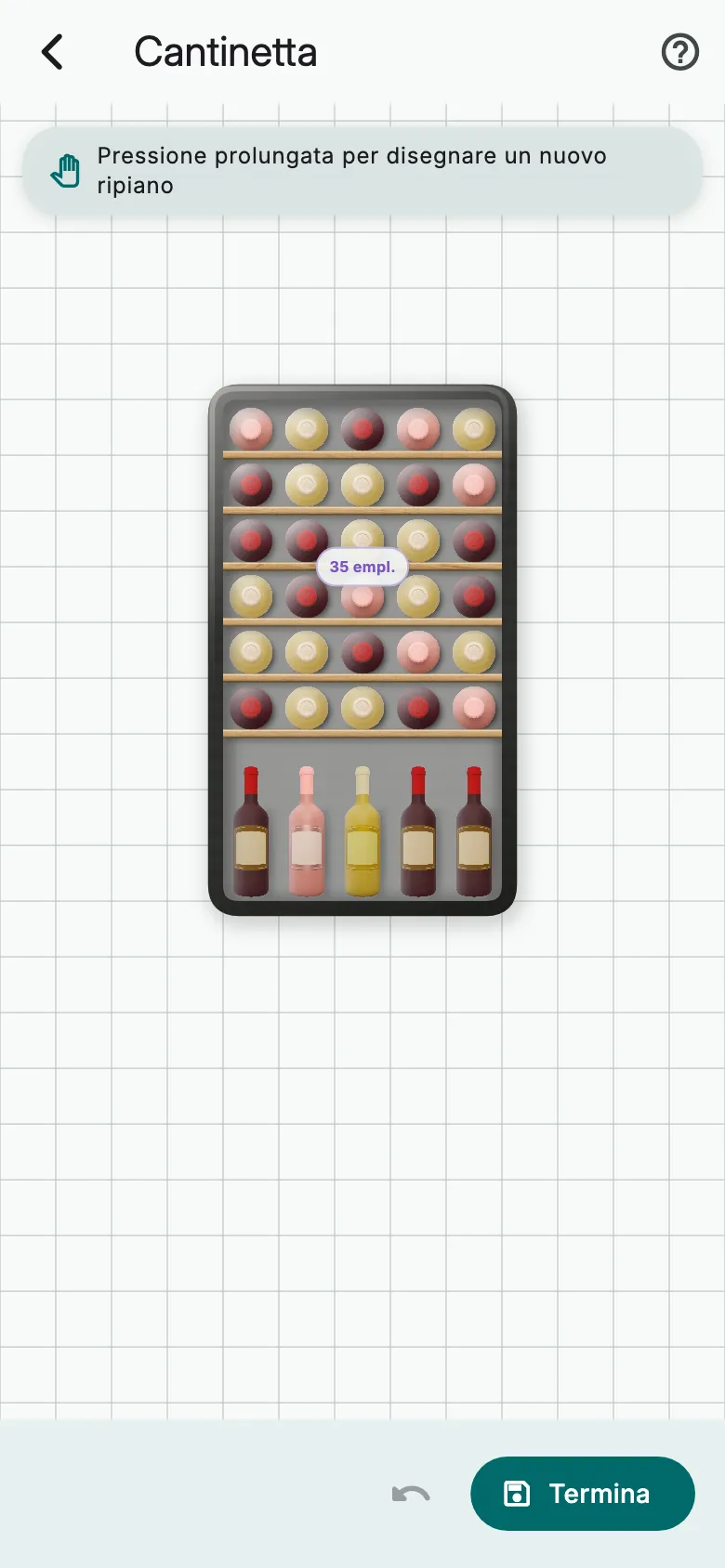
Aggiunga, modifichi o elimini ripiani, poi tocchi Termina. Una bottiglia che perde la sua casella diventa sciolta: Vinara La avvisa prima.
Rendere grafica una cantina non grafica
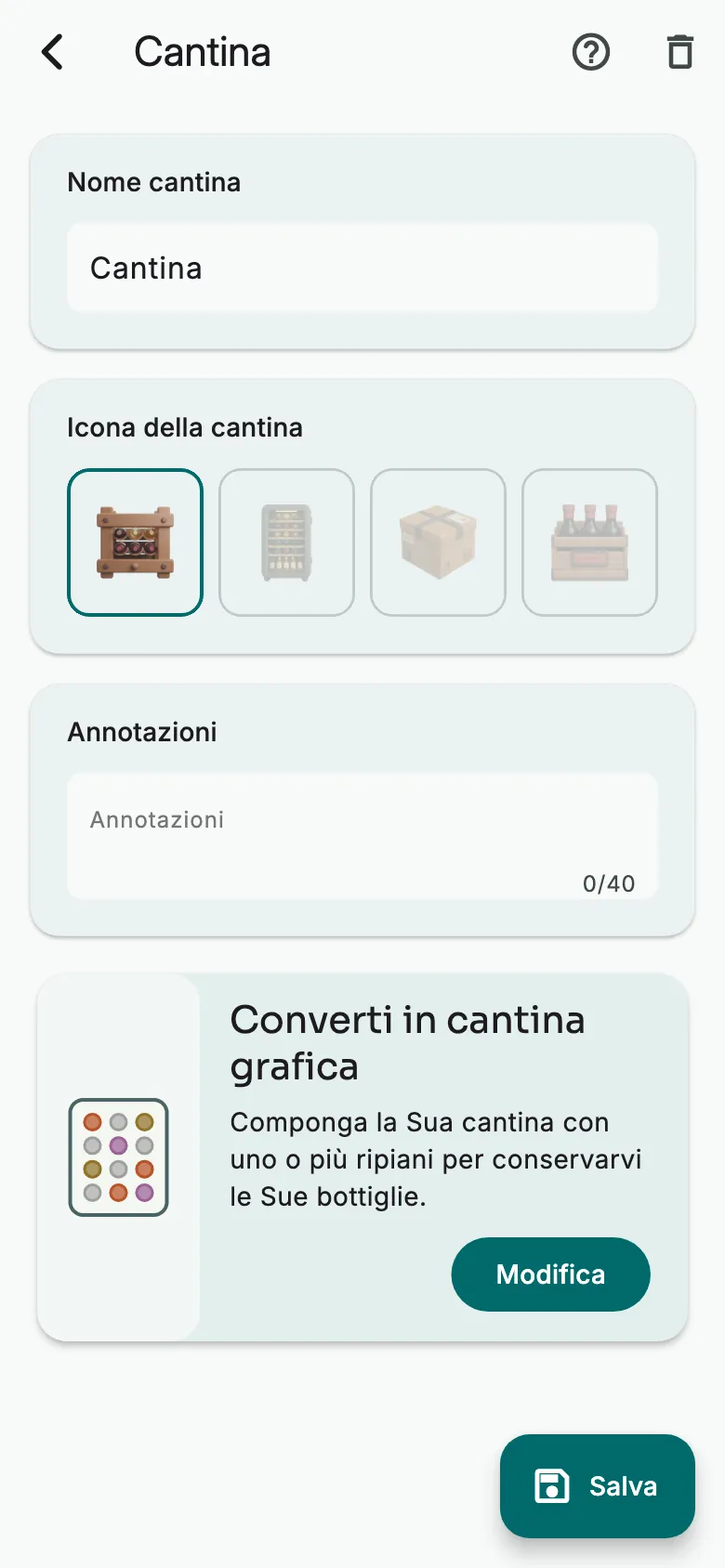
In una cantina non grafica, tocchi Modifica sotto Converti in cantina organizzata.
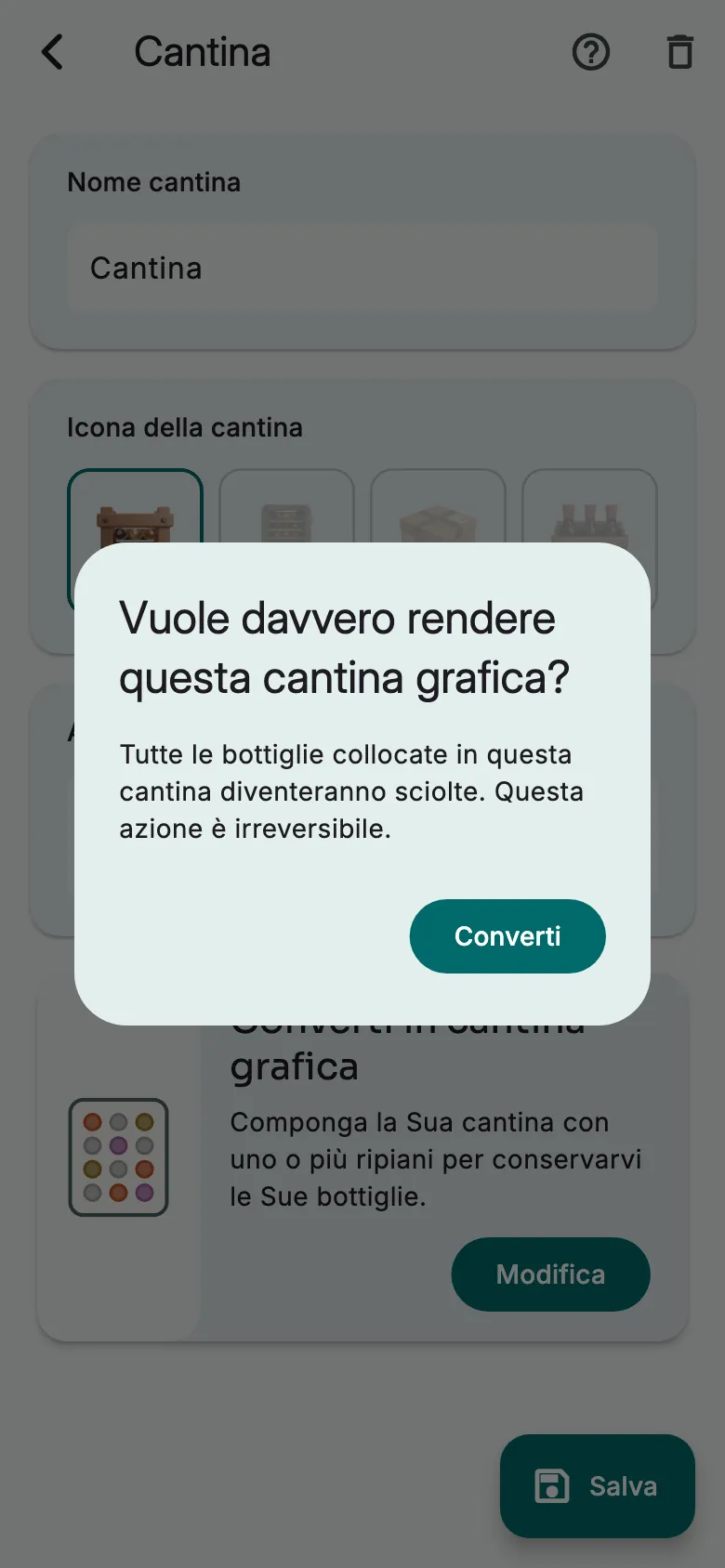
Tocchi Converti: le sue bottiglie diventano sciolte e l'editor si apre per disegnare i Suoi ripiani.
Eliminare la cantina
Tocchi il cestino, in alto a destra, poi confermi. Le bottiglie della cantina diventano sciolte.
Lo stile delle Sue cantine
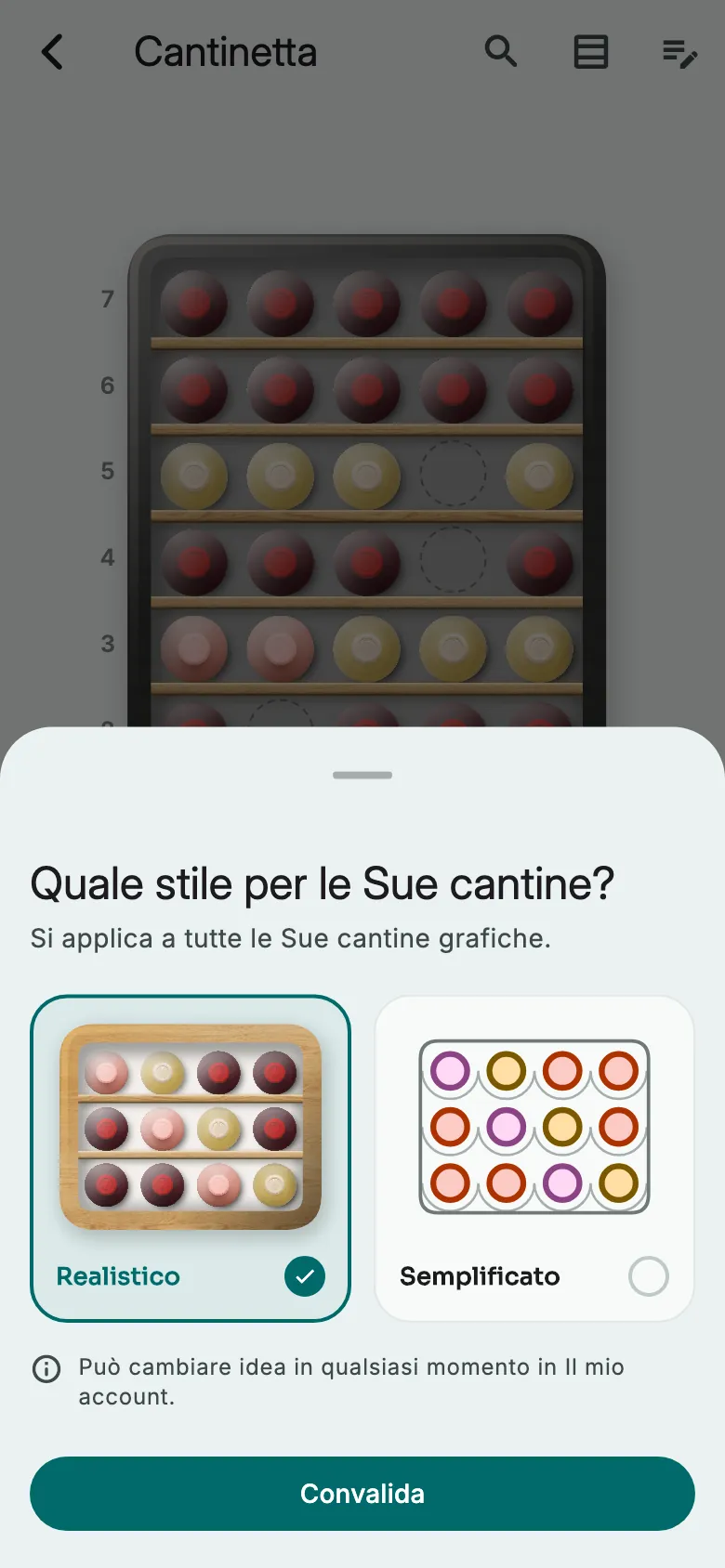
Scelga lo stile di tutte le Sue cantine grafiche: Realistico o Semplificato. Per cambiarlo più tardi, apra Il mio account e attivi o disattivi Cantina in stile semplificato.
Altre guide
Pronto ad aprire la bottiglia giusta al momento giusto?
Scarica Vinara gratis e crea la tua cantina in pochi minuti.

Inquadra il codice con il telefono per installare l'app.